

 Handbuch
Handbuch
Die Dokumentation beschreibt die Einrichtung und Verwendung des Remote HMI Device Manager, kurz Software genannt.
Die Software dient der Parametrierung der Remote HMI Firmware und der Verwaltung der Firmware-Lizenzen. Die Remote HMI Firmware wird im Folgenden kurz Firmware genannt.
Die in dieser Dokumentation genannten Produkte und Dienste sind eingetragene Marken und damit Eigentum der jeweiligen Hersteller.
Diese Dokumentation richtet sich an Administratoren und Betriebsingenieure, die die Berechtigung haben, HMI-Systeme zu parametrieren und die Remote-Verbindungen einzurichten.
Diese Dokumentation verwendet folgende Symbole, Auszeichnungen und Hinweise:
|
Hinweise zur Systemsicherheit und zur Vermeidung von Datenverlust.
|
|
Wichtige Informationen zum Verständnis oder Optimieren von Arbeitsabläufen.
|
|
Hinweise auf Funktionen der Pro-Lizenz
|
|
Überschrift einer Handlungsanweisung
|
Auszuführender Arbeitsschritt
Zwischenergebnis Auszuführender Arbeitsschritt
Ergebnis der Handlung
|
|
Apply |
kennzeichnet einen Button in der Oberfläche |
|
Dashboard |
kennzeichnet ein Register, Menü oder eine Funktion der Oberfläche |
|
[F8] |
kennzeichnet eine Taste der Tastatur |
|
|
|
R. STAHL HMI Systems GmbH |
|
|
Adolf-Grimme-Allee 8 |
|
|
50829 Köln |
|
|
Deutschland |
|
|
Telefon: |
+49 221 76806-1200 |
|
Telefax: |
+49 221 76806-4200 |
|
Web-Adresse: |
r-stahl.com/de |
Die Software ergänzt die Firmware und wird zur zentralen Parametrierung und zur Verwaltung der Lizenzen genutzt. Der Zugriff der Software muss in der Firmware des Thin-Client im Menü System & Proxy freigegeben werden. Wenn der Zugriff freigeben ist, können über Templates mehrere Thin-Client mit gleichen Einstellungen konfiguriert und parametriert werden.
Darüber hinaus kann über die Funktion Remote Access auf den Thin-Client zugegriffen werden. Der Remote-Zugriff über VNC muss im Menü System & Proxy in der Firmware freigegeben werden.
Die Software kann auf einer Arbeitsstation oder auf einem Server installiert werden. Sie kann von mehreren Benutzern verwendet werden.
Die Software unterstützt die Verwaltung der Templates und Geräteeinstellungen in Datenbanken. Jede Datenbank kann durch ein Passwort vor unberechtigtem Zugriff gesichert werden.
Zur Nutzung der Software ist das Aktivieren eines Lizenzschlüssels erforderlich.
Ohne Lizenzschlüssel fungiert die Software als Demo-Version limitiert auf einen Thin-Client mit der Firmware V6 oder höher.
Der Benutzer aktiviert die Lizenzschlüssel in der Software und verknüpft sie mit dem PC oder dem Server, auf dem die Software installiert ist.
|
Pro-Paketlizenzen der Firmware können nur in Verbindung mit dem Device-Manager genutzt werden. Das Aktivieren der Paketlizenzen in der Firmware des Thin-Client ist nicht möglich.
|
Die Paketgröße der Verwaltungslizenz für den Device-Manager muss der Paketgröße der Pro-Paketlizenz entsprechen. Das bedeutet, wenn eine Pro-Paketlizenz für 10 Thin-Clients genutzt werden soll, muss auch im Device-Manager eine Verwaltungslizenz für 10 Thin-Clients verfügbar sein.
Die Remote HMI V6 Firmware ist eine für die Prozessindustrie entwickelte Thin-Client Software, die zusammen mit den Bediengeräten der SERIE 500 ausgeliefert wird. Mit der Firmware werden Remote-Verbindungen zu einem oder mehreren Workstations oder Application-Servern aufgebaut und abgesichert. So ist der Remote-Zugriff von einer Bedienstation auf eine oder mehrere Workstations oder Server möglich.
Die Geräte werden über die Ethernet-Schnittstelle (Kupfer- oder Lichtwellenleiter) in das Ethernet eingebunden. Die Anzahl der verfügbaren Ethernet-Adapter ist abhängig von der Geräteplattform.
Die HMI-Bedienstationen und Industrial-Box-PCs werden als Thin-Clients eingebunden und nutzen die im Netz verfügbaren Ressourcen. Abhängig von der Netzwerkarchitektur und den Zugriffsrechten kann über die IP-Adresse eine Remote-Verbindung zu jedem Ethernet-Teilnehmer aufgebaut werden. Die Firmware unterstützt das Remote Desktop Protocol (RDP), Virtual Network Computing (VNC) und Keyboard Video Mouse over Internet Protocol (KVM over IP). Über die Firmware kann der Thin-Client auf den verbundenen Workstations oder virtuellen Servern installierte Anwendungen aufrufen.
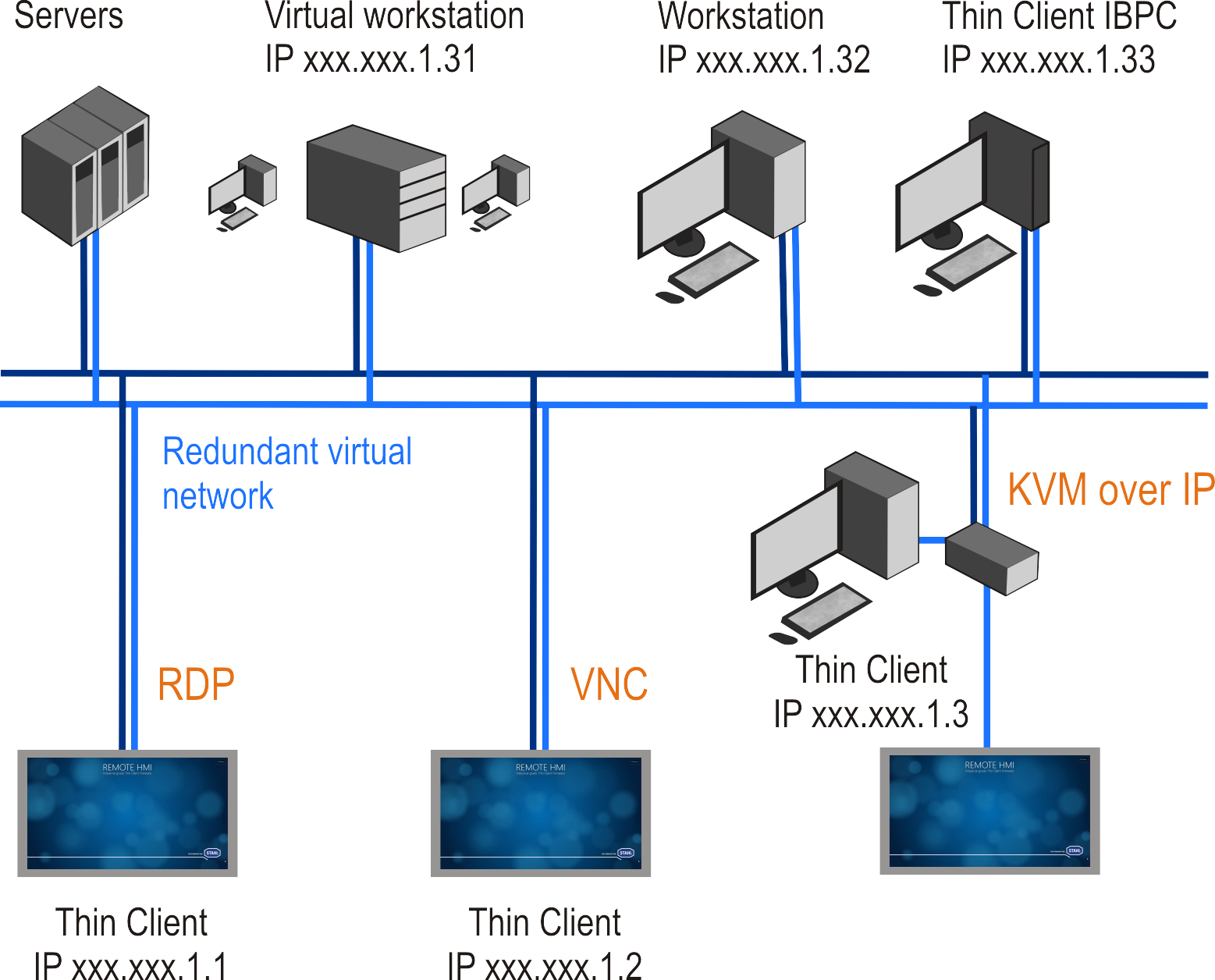
Im Beispiel ist ein redundantes virtuelles Netz dargestellt. Es verbindet die Thin-Clients über eine RDP-, VNC- oder KVM-over-IP-Verbindung mit den Workstations und Servern. Auf diese Weise kann jeder Thin-Client auf die verbundenen Systeme zugreifen und dort Anwendungen aufrufen.
RDP-Verbindung Über RDPDas Remote Desktop Protocol (RDP) ist ein Fernzugriffsprotokoll. Es ermöglicht das Darstellen und steuern des Bildschirminhalts einer entfernten Workstation. RDP ist integraler Bestandteil aller Windows-Betriebssysteme.
Für den RDP Zugriff wird auf dem Server eine eigene Session geöffnet, auf die nur der verbundene Client Zugriff hat.
Die Größe des dargestellten Bildschirminhalts wird durch die Displaygröße des Thin-Client bestimmt. Wenn der Bildschirminhalt nur auf einer Hälfte des Thin-Client dargestellt wird, wird er entsprechend skaliert.
Wenn mehrere RDP-Verbindungen auf einen Server zugreifen sollen, ist ein Windows Server erforderlich. Für den Zugriff auf den Windows-Server benötigt jeder Client eine Clientzugriffslizenz, um sich mit dem Server zu verbinden. Die Vergabe der Lizenzen ist abhängig vom Betriebssystem des Servers.
Zur Adressierung kann der Computername oder die IP-Adresse des Servers verwendet werden.
Wenn Sie redundante Verbindungen ermöglichen wollen, empfehlen wir die Nutzung der Namensauflösung (DNS).
VNC-Verbindung Über VNCVirtual Network Computing (VNC) ist ein plattformunabhängig nutzbarer Server-Dienst. VNC arbeitet nach dem Client-Server-Modell.
Der VNC-Server-Dienst zeigt den Bildschirminhalt eines entfernten PCs (Server) auf einem lokalen Rechner (Client) an. Der Client dagegen sendet die Tastatur- und Mausbewegungen an den entfernten Server. So können die Ressourcen, Anwendungen und Programme des Servers genutzt werden.
Die Displaygröße des Servers bestimmt die Größe des dargestellten Bildschirminhalts. Wenn das Serverdisplay ein anders Seitenverhältnis als das Display des Thin-Client hat, wird der Bildschirminhalt gestaucht oder mit schwarzen Rändern dargestellt.
VNC erlaubt einen mehrfach Zugriff auf den Server. Die Anzeige der Clients wird dabei synchronisiert.
Auf dem ferngesteuerten PC (Host) muss der VNC-Server-Dienst installiert sein. Der Thin-Client greift über eine VNC-Viewer-Applikation auf den VNC-Server zu. Für die Installation und die Konfiguration des VNC-Dienstes auf dem Server und dem Client sind Administrationsrechte erforderlich. Für die VNC-Kommunikation zwischen Server und Client sind diese Rechte nicht erforderlich.
VNC-Server-Dienste sind von verschiedenen Anbietern erhältlich. Abhängig vom VNC-Server weisen diese Dienste unterschiedliche Funktionalitäten auf.
|
Ausführliche Informationen sowie die Beschreibung zum VNC-Server-Dienst können Sie der Dokumentation der jeweiligen Anbieter entnehmen.
|
Um eine VNC-Verbindung aufbauen zu können, muss der VNC-Server-Dienst auf dem Host aktiviert sein. Die zur Verbindung notwendige IP-Adresse bezieht der VNC-Server-Dienst aus den Einstellungen der Netzwerkverbindung des PC. Abhängig von der Konfiguration wird die IP-Adresse manuell festgelegt oder von einem DHCP-Server zugewiesen. Im Adressbuch der Firmware wird diese IP-Adresse als Server-IP der VNC-Verbindung festgelegt.
KVM-over-IP-Verbindung Über KVM over IP
KVM over IP ermöglicht den Remote-Zugriff auf Keyboard-Video-Mouse-Systeme (KVM). Bei diesen Systemen wird eine Workstation über eine externe KVM-over-IP-Box mit Tastatur, Maus und Monitor verbunden. Die KVM-over-IP-Box wird über die Ethernet-Schnittstelle in das Netzwerk eingebunden. Die Datenübertragung erfolgt im VNC-Protokoll. Für den Aufbau der Verbindung ist ein VNC-Server-Dienst installiert. Die zum KVM-System gehörende Workstation benötigt keinen Netzwerkanschluss und keine Softwareinstallation.
Das Zugriffskonzept der Remote Firmware beruht auf drei Benutzerrollen. Diese sind hierarchisch strukturiert.
|
Benutzerrolle |
Beschreibung |
|
Operator |
Der Operator kann zwischen den Anzeigen der verbundenen Systeme wechseln und die Systeme remote bedienen. Dem Operator stehen die Basiseinstellungen zur Verfügung, er kann keine Änderungen an der Firmware vornehmen. |
|
Engineer |
Der Betriebsingenieur kann Remote-Verbindungen einrichten, parametrieren und löschen. Mit der Pro-Lizenz kann er bereits vorhandene Applikationen in der Firmware hinzufügen, aber nicht auf die Windows-Oberfläche des Thin-Client zugreifen.
Folgende Einstellungen kann der Engineer vornehmen: Displays User Interface Connections Keyboard Wedge
|
|
Admin |
Der Administrator hat volle Zugriffsrechte auf die Windows-Oberfläche des Thin-Client. Zusätzlich zu den Möglichkeiten des Betriebsingenieurs kann er Applikationen und Treiber von Drittanbietern auf dem Thin-Client installieren. Er kann das Netzwerk konfigurieren sowie Systemeinstellungen über die Remote HMI-Menü-Oberfläche hinaus vornehmen sowie in die reguläre Windows-Oberfläche als Admin einloggen
Folgende Einstellungen im Register Settings sind dem Administrator vorbehalten: Maintenance System & Proxy Protection Access Control Export & Import Update
|
Die Benutzerrollen Admin und Engineer können im Menü "Access Control" über Passwörter geschützt werden.
Beim ersten Start der Firmware sind die Benutzerrollen deaktiviert und die Firmware startet mit der Benutzerrolle Admin. Der Passwortschutz ist nicht aktiv.
|
Der Zugriff über die Benutzerrollen Admin und Engineer sollte nur Mitarbeitern gestattet sein, die mit der Administration von Thin-Clients vertraut sind.
|
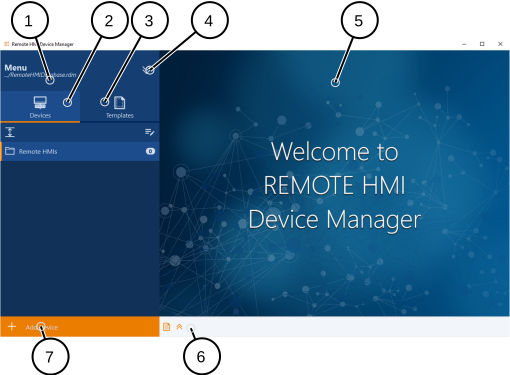
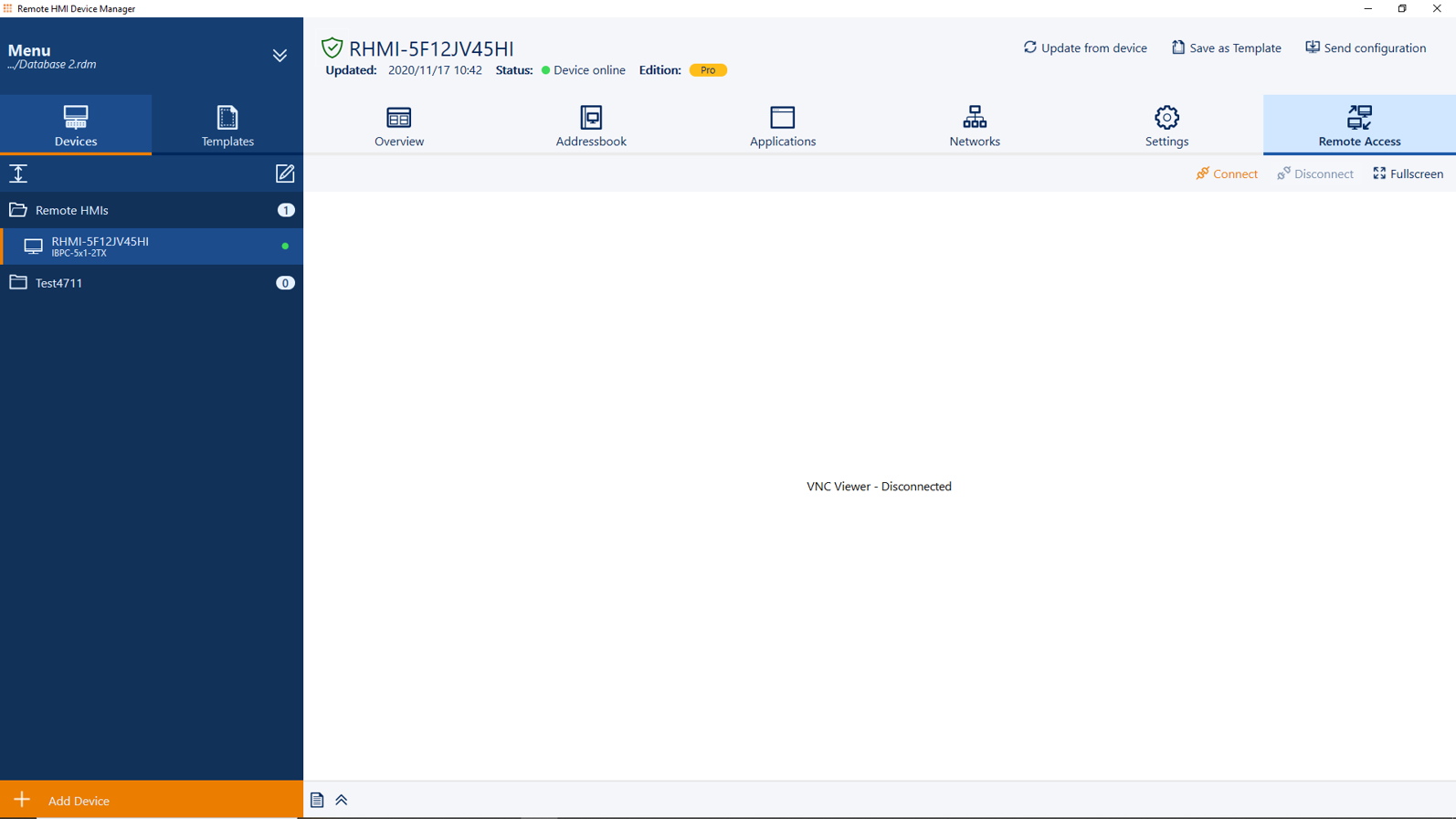
Die Software startet in folgendem Bildschirm.
|
|
öffnet das Menü |
|
|
schließt das Menü |
Abhängig vom Menü sind unterschiedliche Bedienelemente verfügbar.
|
Element |
Bedeutung |
|
|
Schalter aktiviert |
|
|
Schalter deaktiviert |
|
|
Button |
|
|
Eingabefeld |
|
|
Schieberegler |
|
|
Checkbox aktiviert |
|
|
Checkbox deaktiviert |
Im Hauptmenü können Sie die Software einrichten.
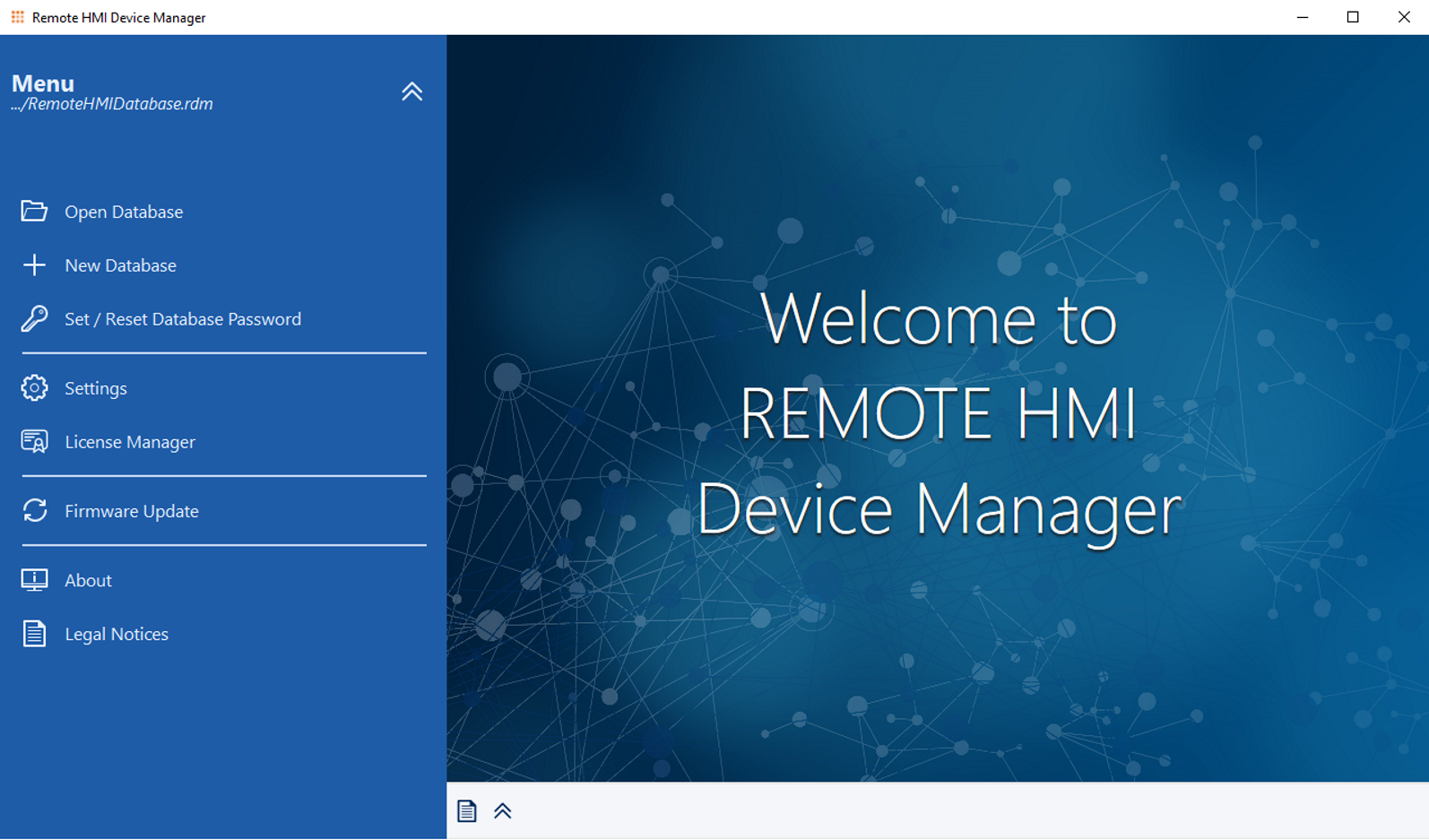
Im Hauptmenü sind folgende Funktionen verfügbar:
|
Menüeintrag |
Beschreibung |
|
Open Database |
vorhandene Datenbank öffnen |
|
New Database |
neue Datenbank anlegen |
|
Set / Reset Database Passwort |
Passwort der Datenbank einstellen oder zurücksetzen |
|
Settings |
Einstellungsmenü öffnen |
|
License Manager |
Lizenzverwaltung öffnen |
|
Firmware Update |
Update durchführen |
|
About |
Informationen zum Device Manager |
|
Legal Notice |
Informationen zu den Lizenzbestimmungen des Device Managers |
Sie können die Templates und Firmware-Konfigurationen der verbundenen Geräte in Datenbanken ablegen. Die Software speichert die Daten in RDM-Dateien (name.rdm). Diese können Sie mit einem Passwort schützen.
Das Menü License Manager enthält zwei Register zur Verwaltung der Lizenzen.
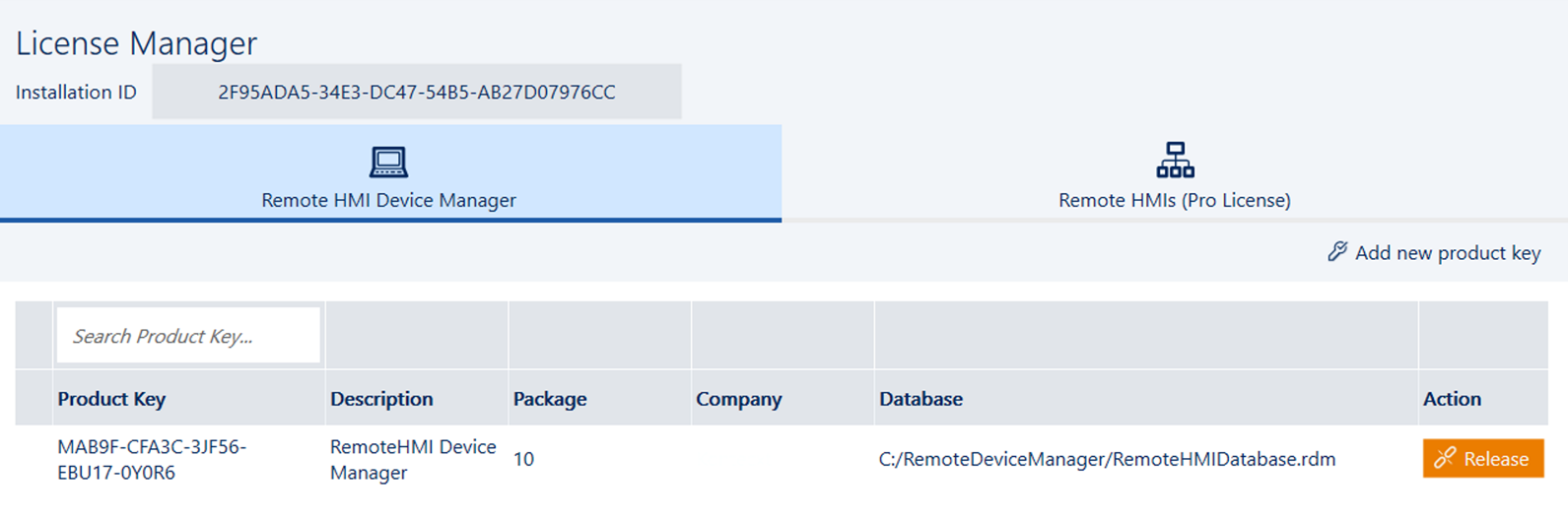
Der Aufbau der Listen und die Bearbeitungsmöglichkeiten sind abhängig vom Register.
Im Feld Search Product Key können Sie nach Produktschlüsseln suchen.
|
Bearbeitung im Register Remote HMI Device Manager |
|
|
Assign |
weist die Lizenz der aktuellen Datenbank zu |
|
Release |
gibt die Lizenzen für die aktuelle Datenbank frei |
|
Add product key |
fügt einen Produktschlüssel hinzu |
Im Feld Search können Sie nach Gerätenamen suchen. Die Anzeige können Sie eingrenzen, indem Sie die Spalten Type oder Folder/Group filtern.
|
Bearbeitung im Register Remote HMI (Pro License) |
|
|
Get License Status |
ruft den Status der Firmware-Lizenz vom Gerät ab |
|
Add product key |
fügt einen Produktschlüssel hinzu |
Im Menü Settings können Sie die Software einrichten.
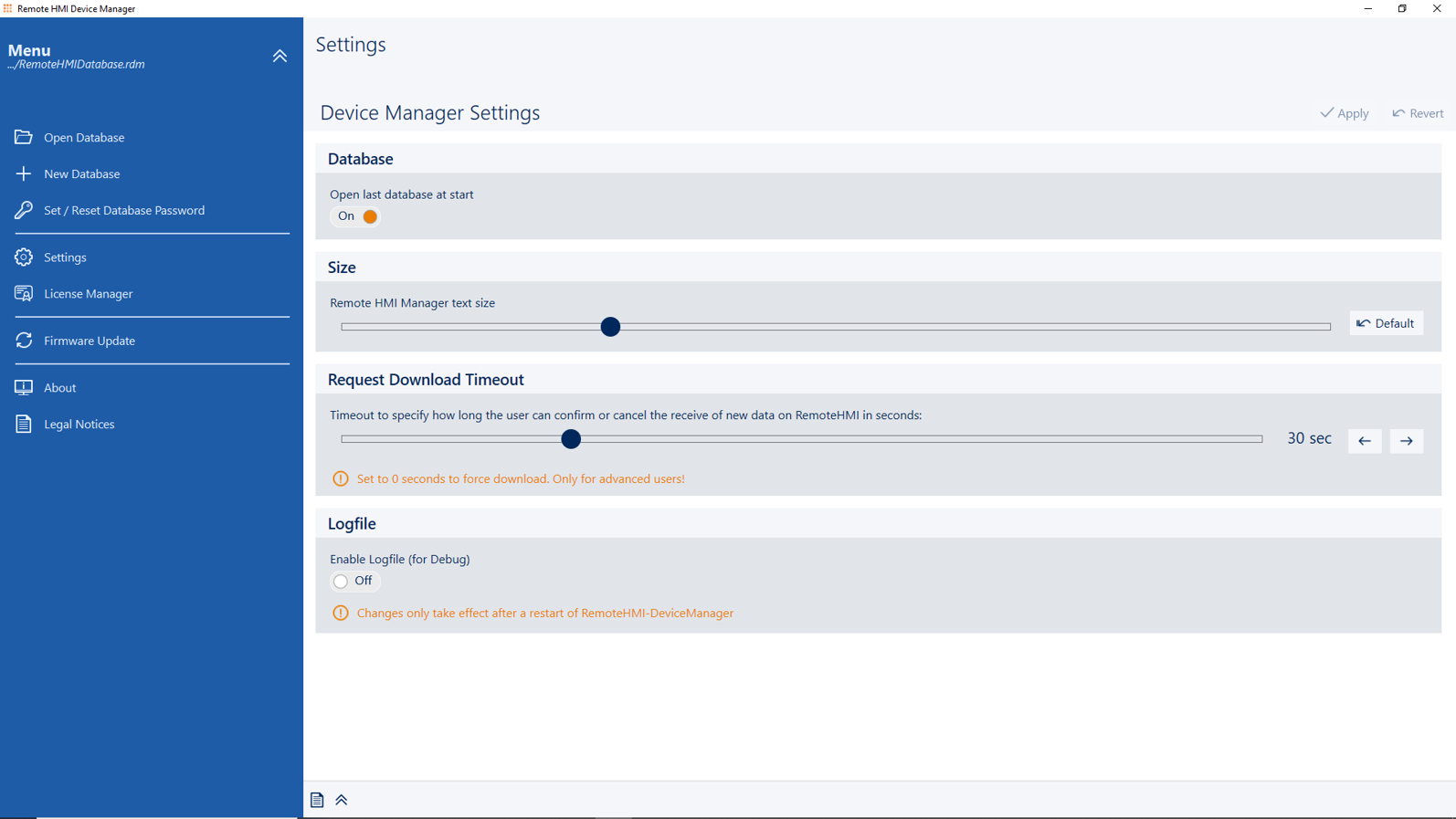
|
Database |
stellt das Verhalten beim Start für die Datenbank ein |
|
Size |
stellt die Text- und Elementgröße der Oberfläche ein |
|
Request Download Timeout |
setzt die Reaktionszeit (Timeout), die der Benutzer der Firmware hat, um die Übernahme der Gerätedaten zu bestätigen oder abzulehnen
0 Sekunden, es ist keine Bestätigung durch den Benutzer möglich (Force Download) 1 bis 120 Sekunden
|
|
Logfile |
aktiviert die Protokollfunktion (Logfile) für das Debuggen |
Das Menü Firmware Updates listet die verfügbaren Geräte auf und erlaubt ein Update der Firmware.
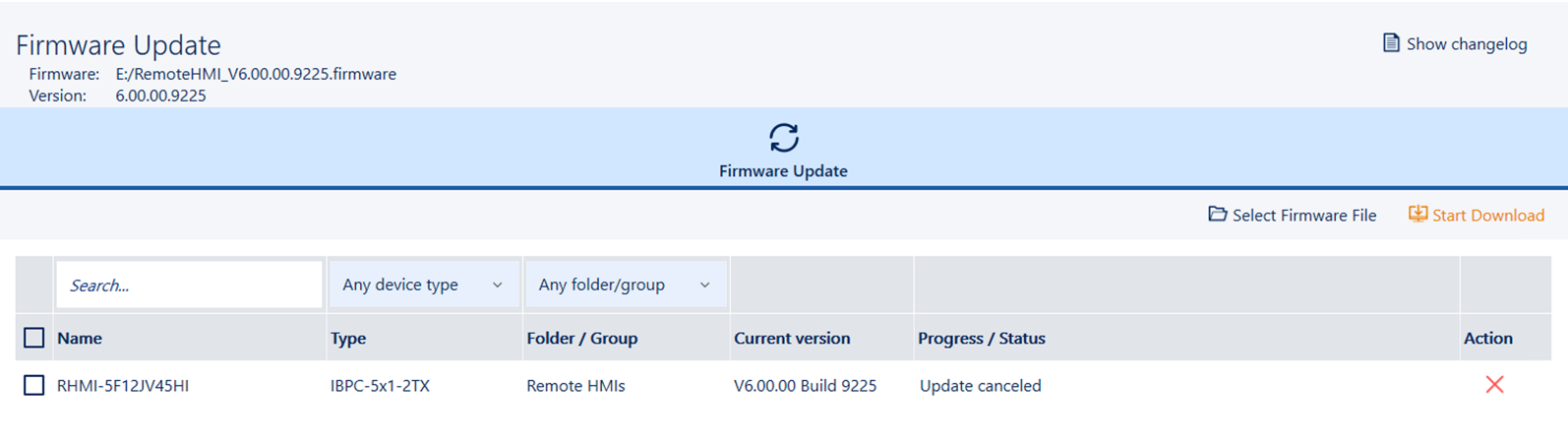
Im Feld Search können Sie nach Gerätenamen suchen. Die Anzeige können Sie eingrenzen, indem Sie die Spalten Type oder Folder/Group filtern.
|
Optionen im Menü Firmware Updates |
|
|
Select Firmware File |
öffnet das Suchfenster |
|
Start Download |
überträgt das Firmware-Update an den Thin-Client |
|
Show changelog |
zeigt das Änderungsprotokoll an |
|
Der UWF-Filter muss in der Firmware deaktiviert sein, um ein Update durchführen zu können.
|
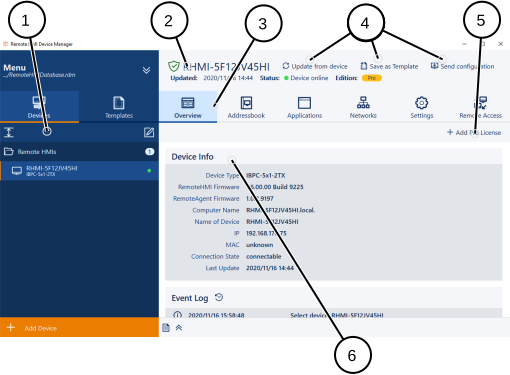
Im Menü Devices können Sie Geräte einer Datenbank hinzufügen und bearbeiten. Für jedes Gerät können Sie das Adressbuch und die Applikationen verwalten.
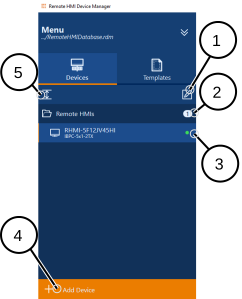
Die Geräte werden in Ordnern aufgelistet und verwaltet. Das Menü enthält folgende Elemente:
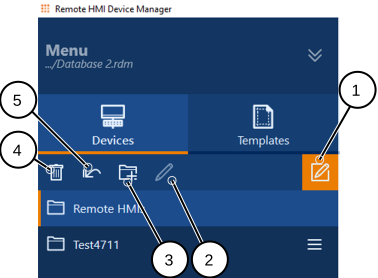
Im Bearbeitungsmodus haben Sie folgende Möglichkeiten:
|
Symbol |
Bedeutung |
|
|
verbunden |
|
|
nicht erreichbar, keine Antwort auf den Ping-Request |
|
|
erreichbar, nicht verbunden |
Die Software unterstützt das Einlesen und Übertragen der Firmware-Konfiguration sowie das Speichern der Einträge in den Registern Address Book und Applications als Template.
Sie haben folgende Möglichkeiten:
|
Update from device |
Einstellungen des gewählten Thin-Client einlesen |
|
Save as Template |
Einstellungen als Template speichern |
|
Send configuration |
Konfiguration an den Thin-Client übertragen |
In der Registerleiste sind folgende Funktionen verfügbar:
|
Register |
Beschreibung |
|
Overview |
Übersicht die System- und Verbindungsinformationen, Anzeige des Event Log zum Gerät |
|
Address Book |
Diagnose und Verwaltung der Remote-Verbindungen |
|
Applications |
Anzeige und Verwaltung der Applikationen |
|
Networks |
Anzeige und Einrichtung der Netzwerk-Adapter nur im Remote-Zugriff verfügbar |
|
Settings |
Menüs zur Anzeige und Einstellung von System-, Sicherheits- und Netzwerkparametern nur im Remote-Zugriff verfügbar |
Im Menü Templates können Sie Adressbuch-Einträge und Applikationen als Template speichern, bearbeiten und an ein Gerät übertragen.
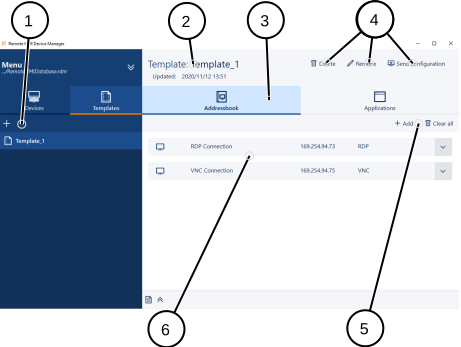
Das Menü Templates enthält zwei Register.
|
+ Add New Template |
Template hinzufügen |
Wenn ein Template geöffnet ist, haben Sie folgende Möglichkeiten:
|
Delete |
Template löschen |
|
Rename |
Template umbenennen |
|
Send configuration |
Konfiguration an den Thin-Client senden |
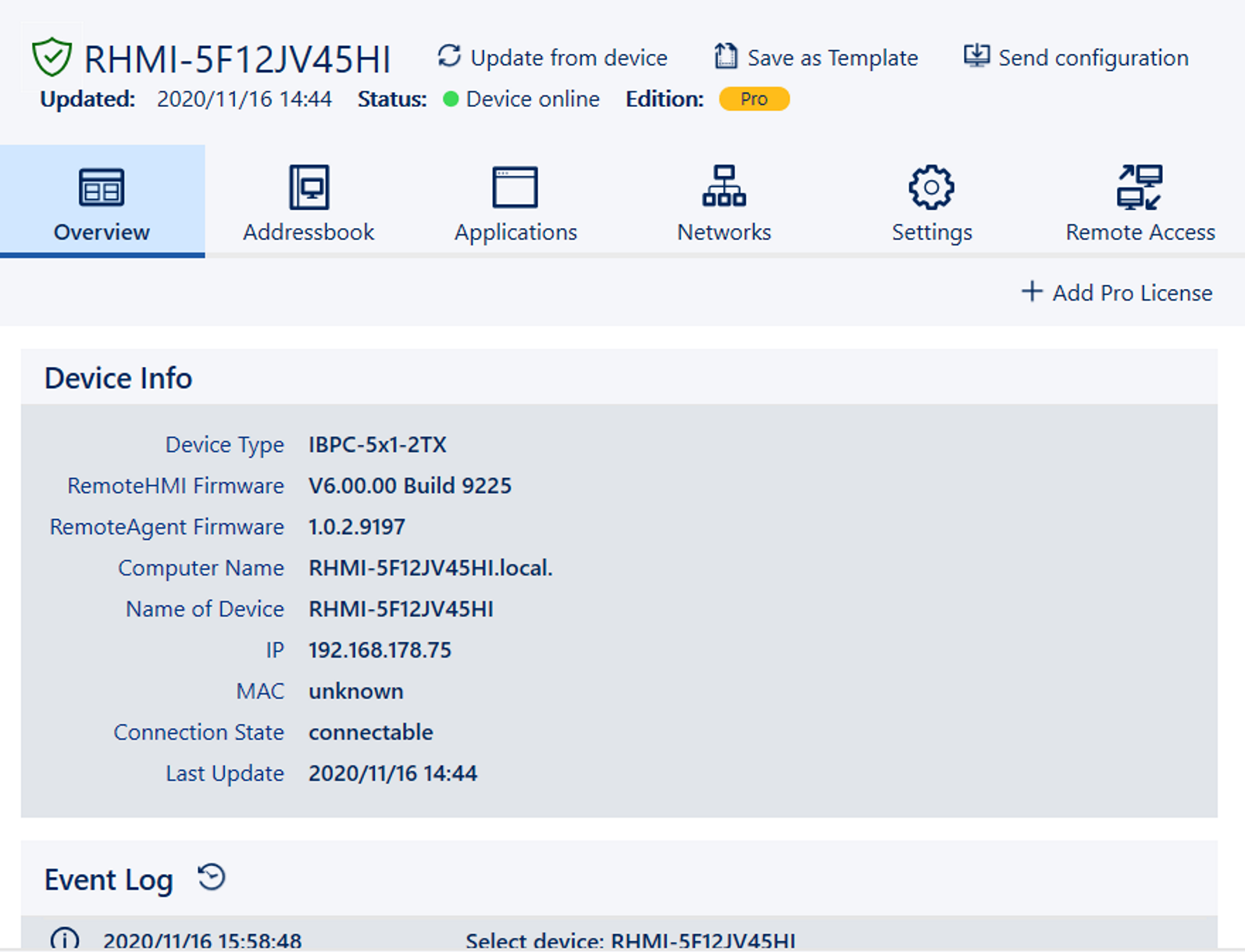
Im Register Overview werden die aktuellen Gerätedaten und die letzten Aktionen im Event-Log angezeigt.
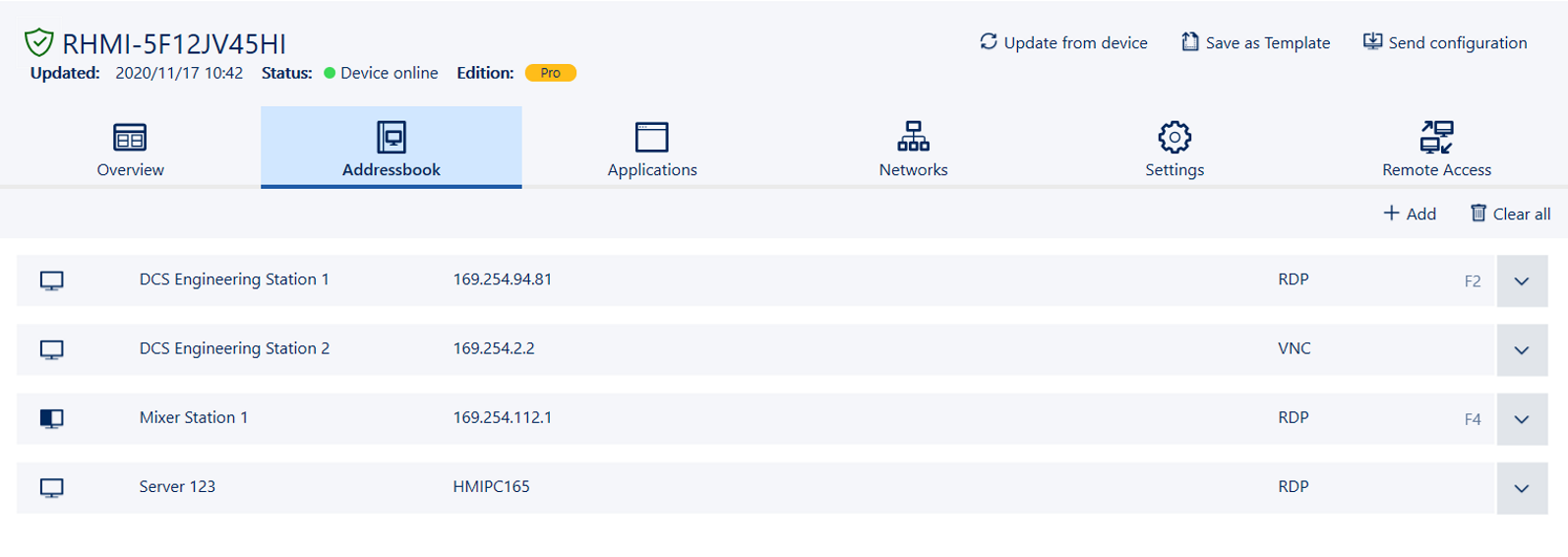
Im Register Address Book können Sie konfigurierte Remote-Verbindungen aufrufen, verwalten oder neue Remote-Verbindungen erstellen.
Das Register Address Book listet alle angelegten Remote-Verbindungen auf.
Die Software unterstützt das Einlesen und Übertragen der Firmware-Konfiguration sowie das Speichern der Einträge in den Registern Address Book und Applications als Template.
Sie haben folgende Möglichkeiten:
|
Update from device |
Einstellungen des gewählten Thin-Client einlesen |
|
Save as Template |
Einstellungen als Template speichern |
|
Send configuration |
Konfiguration an den Thin-Client übertragen |
|
|
öffnet einen Eintrag in der Liste |
|
|
schließt einen Eintrag in der Liste |
Die Bearbeitungsmöglichkeiten und Buttons sind abhängig vom Untermenü.
|
|
Hinzufügen |
Fügt einen neuen Eintrag hinzu |
|
|
Alles löschen |
Löscht alle Einträge in der Liste |
|
|
Bearbeiten |
Öffnet den markierten Eintrag zum Bearbeiten |
|
|
Kopieren |
Kopiert den markierten Eintrag und öffnet die Kopie zum Bearbeiten |
|
|
Löschen |
Löscht den markierten Eintrag |
|
|
Verwalten |
Springt in die Listenebene zurück |
|
|
Anwenden |
Übernimmt die Eingaben |
|
|
Rückgängig |
Verwirft die Eingaben |
|
|
Nach oben |
Verschiebt den markierten Eintrag in der Liste nach oben |
|
|
nach unten |
Verschiebt den markierten Eintrag in der Liste nach unten |
|
|
Profil bearbeiten |
Öffnet den Dialog zum Ändern des Remote-Profils |
Die Remote-Verbindung kann über die Tastatur gewählt werden, wenn ein Tastaturkurzbefehl unter Hotkey angelegt ist. Es können drei Tasten belegt werden.
|
Erste Taste |
Zweite Taste |
Dritte Taste |
|
[Shift] |
[Ctrl] |
none |
|
[Ctrl] |
[Alt] |
[F1] ... [F12] |
Die Ctrl-Taste darf nicht doppelt gewählt werden.
Die Darstellung der Menüs und Bedienelemente unterscheiden sich in der Firmware und der Software. Gleich benannte Menüeinträge haben dieselbe Funktionalität.
|
Wenn eine Verbindung im Adressbuch ausgegraut ist, hat der Benutzer keine Berechtigung die Verbindung zu wählen.
|
|
Symbol |
Bedeutung |
|
|
verbunden |
|
|
nicht verbunden |
|
|
keine Verbindung möglich |
|
|
Default, wird beim Start automatisch verbunden |
|
|
verbunden, parallele Remote-Verbindung, im Hintergrund aktiv (für Multi-Session-Verbindungen ist eine Pro-Lizenz erforderlich) |
|
Die parallele Nutzung mehrerer Remote-Verbindungen (Multi-Session-Verbindung) ist nur mit der PRO-Lizenz möglich und muss im Menü Connections aktiviert werden.
|
Wenn die parallele Nutzung mehrerer Remote-Verbindungen aktiviert ist, werden die Verbindungen wie folgt angezeigt:

|
Pro-Lizenz erforderlich.
|
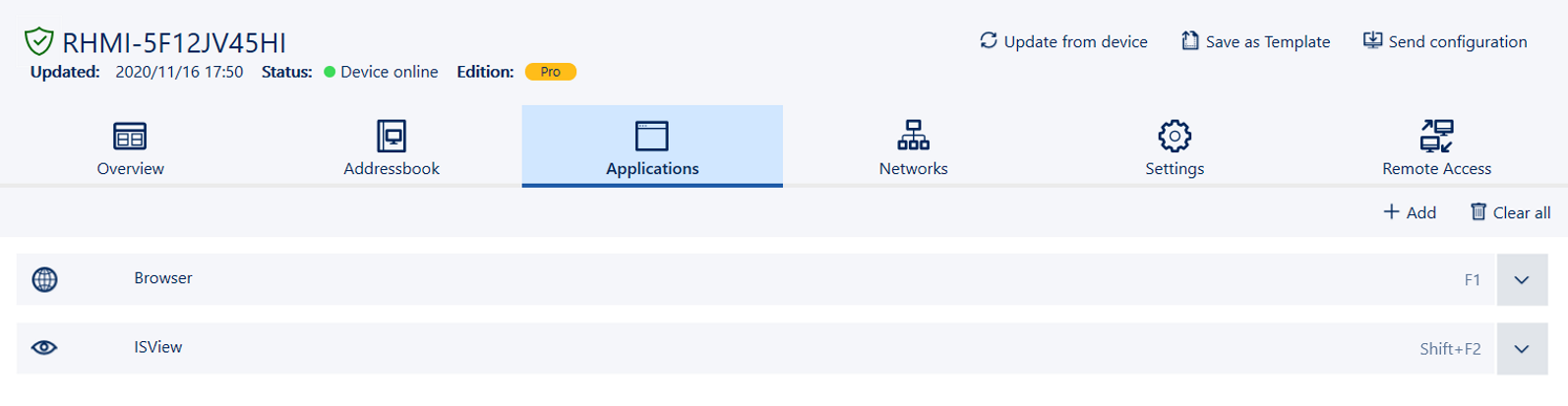
Im Register Applications können Sie Links zu Windows Tools und Anwendungen, Antivirensoftware oder EXE-Anwendungen wie Citrix Receiver hinzufügen und verwalten. Über verschiedene Einstellungen können Sie das Aussehen und Verhalten der App konfigurieren und den Zugriff über die Benutzerrollen regeln.
Bevor Sie eine Anwendung hinzufügen, muss sie auf dem Thin-Client installiert werden. Der Thin-Client muss die Systemvoraussetzungen für die App erfüllen.
Das Register Applications zeigt die verknüpften Apps an.
Die Software unterstützt das Einlesen und Übertragen der Firmware-Konfiguration sowie das Speichern der Einträge in den Registern Address Book und Applications als Template.
Sie haben folgende Möglichkeiten:
|
Update from device |
Einstellungen des gewählten Thin-Client einlesen |
|
Save as Template |
Einstellungen als Template speichern |
|
Send configuration |
Konfiguration an den Thin-Client übertragen |
|
|
öffnet einen Eintrag in der Liste |
|
|
schließt einen Eintrag in der Liste |
Die Bearbeitungsmöglichkeiten und Buttons sind abhängig vom Untermenü.
|
|
Hinzufügen |
Fügt einen neuen Eintrag hinzu |
|
|
Alles löschen |
Löscht alle Einträge in der Liste |
|
|
Bearbeiten |
Öffnet den markierten Eintrag zum Bearbeiten |
|
|
Kopieren |
Kopiert den markierten Eintrag und öffnet die Kopie zum Bearbeiten |
|
|
Löschen |
Löscht den markierten Eintrag |
|
|
Verwalten |
Springt in die Listenebene zurück |
|
|
Anwenden |
Übernimmt die Eingaben |
|
|
Rückgängig |
Verwirft die Eingaben |
|
|
Nach oben |
Verschiebt den markierten Eintrag in der Liste nach oben |
|
|
nach unten |
Verschiebt den markierten Eintrag in der Liste nach unten |
|
|
Terminieren |
nur im Remote-Zugriff verfügbar Erzwingt das Beendet einer geöffneten Anwendung mit möglichem Datenverlust |
|
|
Datei wählen |
nur im Remote-Zugriff verfügbar Öffnet das Auswahl-Fenster für ausführbare Dateien |
Die Anwendung kann über die Tastatur gewählt werden, wenn ein Tastaturkurzbefehl unter Hotkey angelegt ist. Es können drei Tasten belegt werden.
|
Erste Taste |
Zweite Taste |
Dritte Taste |
|
[Shift] |
[Ctrl] |
none |
|
[Ctrl] |
[Alt] |
[F1] ... [F12] |
Die Ctrl-Taste darf nicht doppelt gewählt werden.
|
Jeder Tastaturkurzbefehl (Hotkey) kann nur einmal vergeben werden.
|
Sie können für jede App einen Kommandozeilenparameter definieren, um anwendungsspezifische Parameter zu übergeben.
Beispiel:
Im Browser ruft der Parametereintrag -k www.stahl.de die Internetseite www.stahl.de im Kiosk-Modus auf.
|
Die zulässigen Kommandozeilenparameter können Sie der Beschreibung der jeweiligen Anwendung entnehmen.
|
|
Stufe |
Bedeutung |
|
Run as standard user |
Startet die Anwendung mit Standard-Rechten |
|
Run as administrator user |
Startet die Anwendung mit Administrator-Rechten Name und Passwort des Admin-Accounts können im Menü System & Proxy hinterlegt werden. |
|
Run elevated |
Startet die Anwendung mit erweiterten Administrator-Rechten Name und Passwort des Admin-Accounts können im Menü System & Proxy hinterlegt werden. |
Die Darstellung der Menüs und Bedienelemente unterscheiden sich in der Firmware und der Software. Gleich benannte Menüeinträge haben dieselbe Funktionalität.
Sie können das Icon, dass in der App-Liste angezeigt wird, frei wählen. Um den Nutzern die Bedienung zu erleichtern, wird empfohlen, gängige Symbole zu verwenden.
|
Symbole |
|
Auswahl von Icons, geben die Art Anwendung wieder |
|
Engineer, Admin: Gibt an, wer die App starten darf. Wenn kein Symbol angezeigt wird, sind alle Benutzerrollen berechtigt die App zu starten. |
|
Default, wird beim Start automatisch verbunden |
|
Nur Lesezugriff
Das Ändern der Einstellungen ist nur remote möglich (siehe Remote auf ein Gerät zugreifen).
|
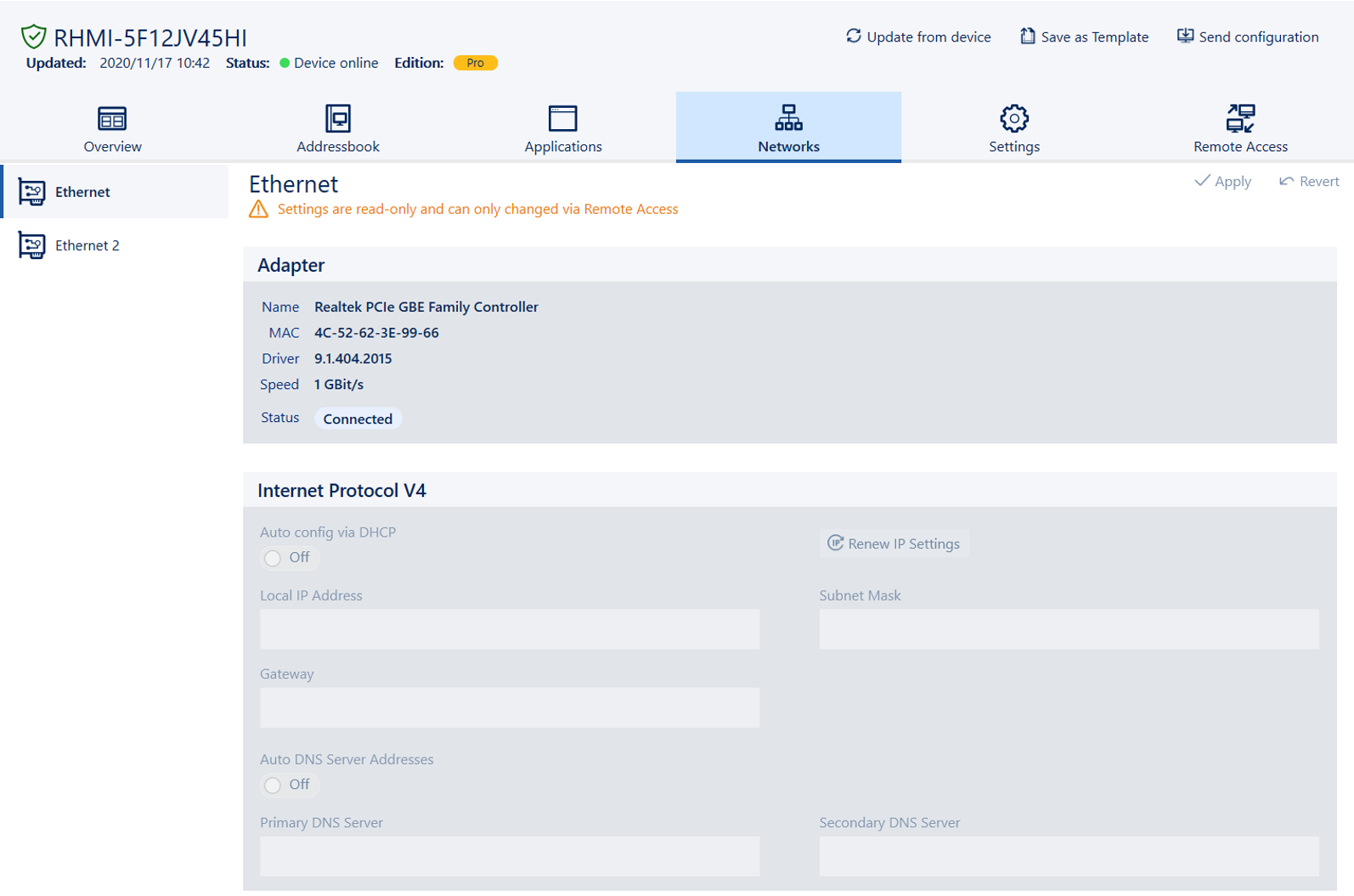
Im Register Networks können Sie den Thin-Client für die Teilnahme im Netzwerk konfigurieren.
Die Anzahl und Bezeichnung der verfügbaren Ethernet-Adapter sind abhängig von der Hardware des Thin-Client.
|
Einstellungen auf der Windows-Netzwerkebene können einen Einfluss auf das gesamte Netzwerk haben. Verwenden Sie den Button Advanced nur, wenn Sie sich mit den Windows-Netzwerkeinstellungen auskennen. Ist das nicht der Fall, bitten Sie Ihren Netzwerk-Administrator um Hilfe.
|
|
|
Erweiterte Funktionen |
Öffnet die Windows-Netzwerkeinstellungen |
|
|
Anwenden |
Übernimmt die Eingaben |
|
|
Rückgängig |
Verwirft die Eingaben |
|
|
Team erstellen/entfernen |
Öffnet den Dialog zur Teaming-Funktion |
|
|
IP-Einstellungen erneuern |
Fordert die Erneuerung der IP-Konfiguration beim DHCP-Server an |
Der Bereich Adapter listet Informationen zum ausgewählten Ethernet-Adapter auf.
|
Name |
Name des Ethernet-Adapters |
|
MAC |
MAC-Adresse des Ethernet Adapters |
|
Driver |
Version des Adapter-Treibers |
|
Speed |
Geschwindigkeit der Ethernet-Verbindung |
|
Status |
Status der Ethernet-Verbindung |
|
Nur Lesezugriff
Das Ändern der Einstellungen ist nur remote möglich (siehe Remote auf ein Gerät zugreifen).
|
Das Register Settings enthält verschiedene Funktionen zur Konfiguration der Firmware durch den Engineer oder Admin.
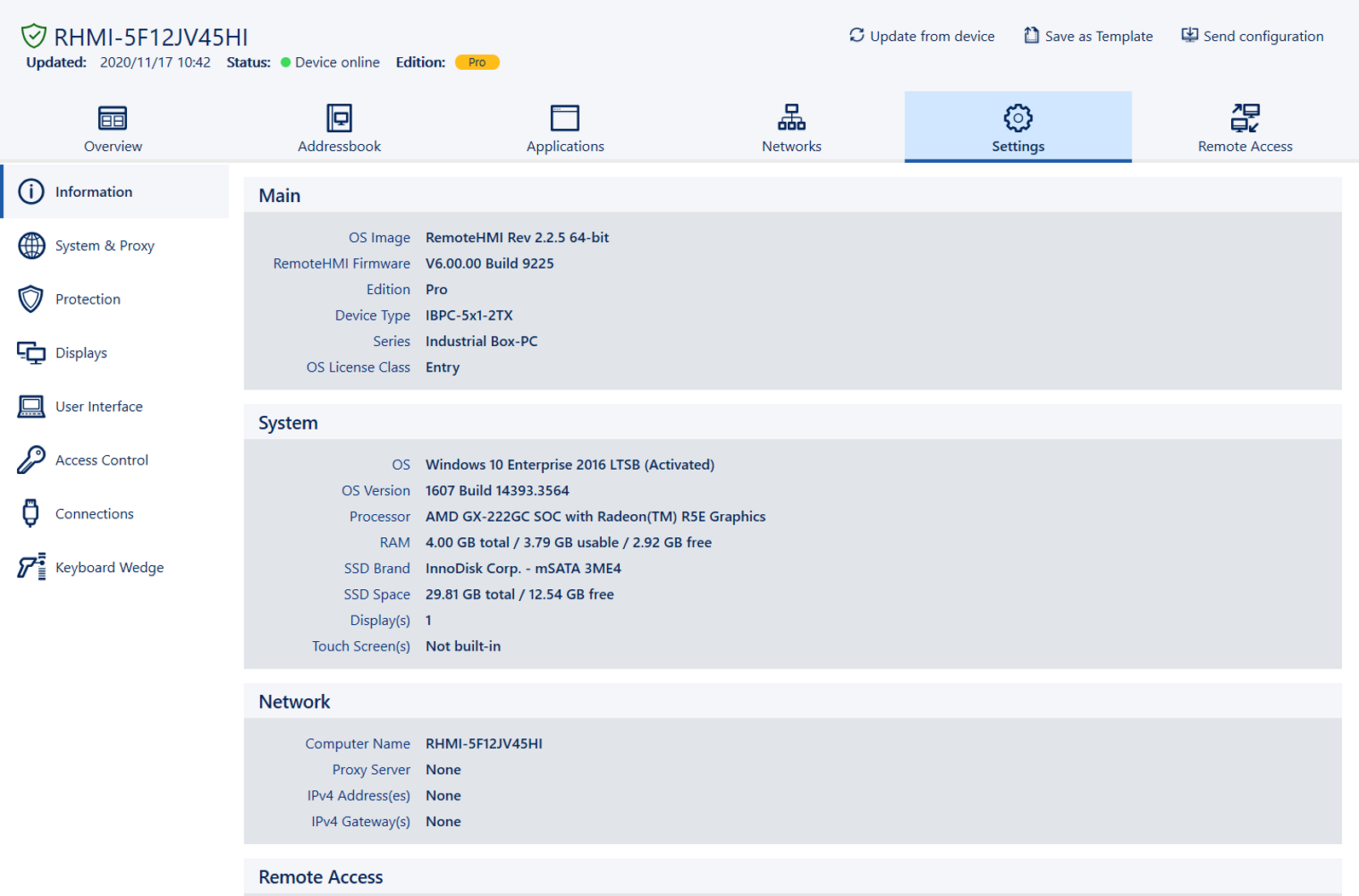
Das Register Settings enthält folgende Menüs:
|
Menü |
Inhalt |
Bearbeitung durch |
|
Information |
Aktuelle Daten, Einstellungen und Konfigurationen des Systems Je nach Geräteplattform unterscheiden sich die Menüeinträge. |
|
|
Maintenance |
Funktionen, die zur Wartung des Thin-Client notwendig sind, erlaubt das Hinzufügen von Software und Treibern von Drittanbietern Aktivierung der Pro-Lizenz und von Windows LTSB |
Admin |
|
System & Proxy |
Einstellungen zu Gerätenamen (im Netzwerk) und Proxy-Server |
Engineer / Admin |
|
Protection |
Einstellungen zur Systemsicherheit |
Engineer / Admin |
|
Displays |
Einstellungen für bis zu 6 Displays |
Engineer / Admin |
|
User Interface |
Verhalten des RemoteHMI-Menüs |
Admin |
|
Access Control |
Einrichtung der geschützten Benutzerrollen |
Admin |
|
Connections |
Einstellungen der Verbindungsoptionen |
Engineer / Admin |
|
Keyboard Wedge |
Einstellung der COM-Schnittstellen für externe Scanner oder Lesegeräte |
Engineer / Admin |
|
Export & Import |
Funktionen zum Export und Import der Gerätekonfiguration |
Engineer / Admin |
|
Updates |
Aktualisierung der Firmware |
Admin |
|
Legal Notice |
Information zu den Lizenzbestimmungen der auf dem Thin-Client verwendeten Software |
|
Das Menü Information listet die aktuellen Daten, Einstellungen und Konfigurationen des System auf. Je nach Geräteplattform unterscheiden sich die Menüeinträge.
|
Menü |
Inhalt |
|
Main |
Anzeige der wesentlichen Systeminformationen, OS-Image und Firmware-Version |
|
System |
Informationen zu Hardware und Betriebssystem Die Anzeige variiert abhängig vom Gerätetyp |
|
Network |
Informationen zu Computername und Adressen des Proxy-Servers, des Geräts und Gateways |
|
Remote Access |
Angaben zum Status der Remote-Verbindungen |
|
Protection |
Aktuelle Einstellungen zur Systemsicherheit |
|
Submodules |
Anzeige von Submodul-Versionen |
Die Einstellungen in den Firmware-Registern Settings und Networks können nur über einen Remote-Zugriff geändert werden.
|
Der Remote-Zugriff muss in der Firmware unter System & Proxy erlaubt sein. Abhängig von den Einstellungen ist ein Passwort erforderlich.
|
|
Hauptmenü öffnen
|
Öffnen Sie über
 das Hauptmenü. das Hauptmenü. |
|
Software-Lizenz hinzufügen
|
Öffnen Sie das Menü License Manager. Klicken Sie im Register Remote HMI Device Manager auf Add new product key .
Das System öffnet den Aktivierungsdialog.
|
|
Firmware-Lizenz hinzufügen
|
Öffnen Sie das Menü License Manager. Klicken Sie im Register Remote HMIs (Pro License) auf Get License Status .
In der Liste werden die Installations-ID und der Lizenzstatus angezeigt. Klicken Sie im Register Remote HMI Device Manager auf Add product key , wenn Sie eine Pro-Lizenz aktivieren wollen.
Das System öffnet den Aktivierungsdialog.
|
|
Firmware-Lizenz im Menü Devices hinzufügen
|
Markieren Sie im Menü Devices das Gerät. Klicken Sie auf Add Pro License , wenn Sie eine Pro-Lizenz aktivieren wollen.
Das System öffnet den Aktivierungsdialog.
|
|
Wenn der PC einen Internet-Zugang hat, können Sie die Lizenz aus der Software heraus aktivieren.
Im anderen Fall müssen Sie den Aktivierungscode auf der Internetseite remotehmi-licensing.stahl.de anfordern.
|
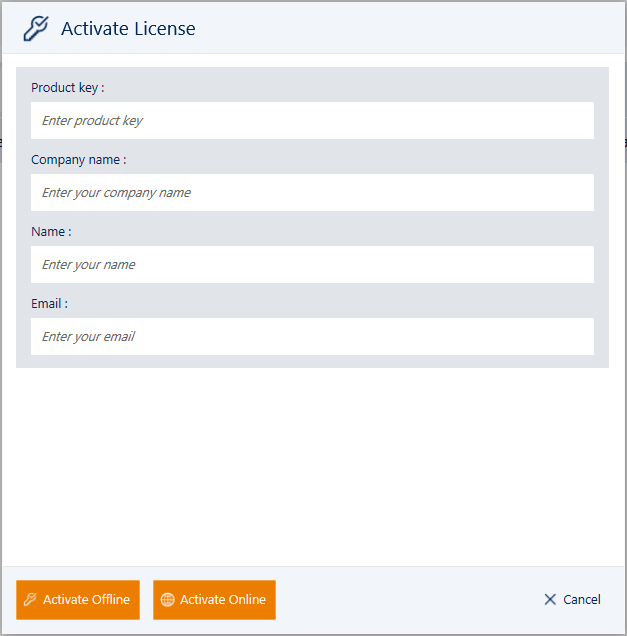
Geben Sie unter Product key den erhaltenen Lizenzschlüssel ein. Geben Sie unter Company Name den Firmennamen ein. Geben Sie unter Name den Namen des Lizenznehmers ein. Geben Sie unter Email Address die E-Mailadresse des Lizenznehmers ein. Klicken Sie auf Activate Online , um die Lizenz online zu aktivieren.
Klicken Sie auf Activate Offline , um die Lizenz offline zu aktivieren. |
|
Lizenz Online über einen Internet-Zugang aktivieren
|
Stellen Sie sicher, dass der PC Zugang zum Internet hat. Klicken Sie auf Activate Online .
Das System startet den Aktivierungsprozess.
Wenn die Aktivierung erfolgreich war, gibt das System eine Meldung aus und der Lizenzschlüssel wird in der Liste angezeigt. |
|
Lizenz Offline aktivieren
|
|||
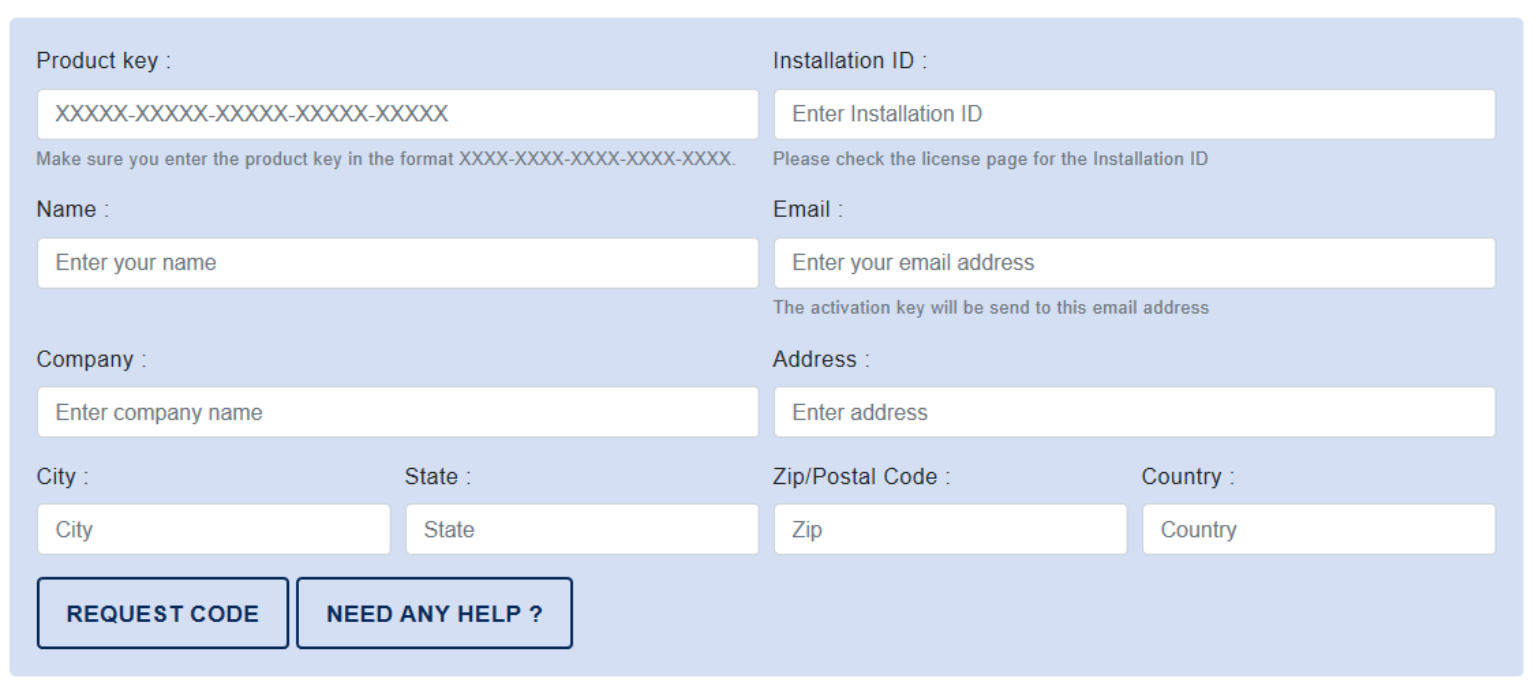
Öffnen Sie im Browser folgende Internetseite remotehmi-licensing.stahl.de. Wählen Sie die Seite "License Activation". Füllen Sie das Formular aus und fordern Sie den Aktivierungscode an.
|
|||
|
Sie erhalten den Aktivierungscode automatisch per E-Mail adressiert an die im Formular angegebene E-Mailadresse. Dies kann bis zu 5 Minuten dauern. Wenn Sie keine E-Mail erhalten, sehen Sie im Spam-Ordner nach.
|
Klicken Sie im Fenster Activate License auf Activate Offline .
|
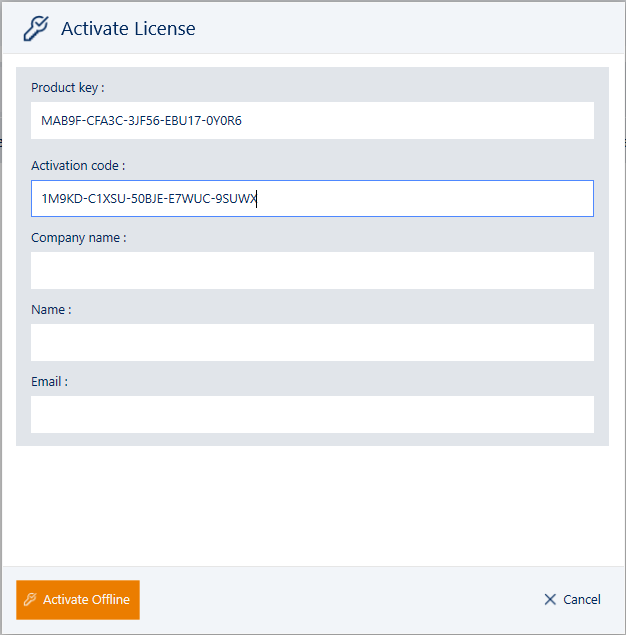
Geben Sie unter Product key den Produktschlüssel Geben Sie unter Activation Code den erhaltenen Aktivierungscode ein. Geben Sie unter Company Name den Firmennamen ein. Geben Sie unter Name den Namen des Lizenznehmers ein. Geben Sie unter Email Address die E-Mailadresse des Lizenznehmers ein. Klicken Sie auf Activate Offline .
Das System startet den Aktivierungsprozess.
Wenn die Aktivierung erfolgreich war, gibt das System eine Meldung aus und der Lizenzschlüssel wird in der Liste angezeigt. |
|
Gerät hinzufügen
|
Öffnen Sie Devices. Klicken Sie auf Add Device, um das Suchfenster zu öffnen Klicken Sie auf Start Scan.
Das Netzwerk wird nach verfügbaren Geräten durchsucht. In der Titelleiste wird die Anzahl der verfügbaren und der neuen Geräte angezeigt.
Wenn bereits alle Geräte hinzugefügt wurden, ist die Trefferliste leer. Wählen Sie das gewünschte Gerät in der Trefferliste aus. Bestätigen Sie die Auswahl.
Das Gerät wird in der Liste hinzugefügt.
|
|
Bearbeitungsmodus öffnen
|
Öffnen Sie Devices. Klicken Sie auf Edit mode, um den Bearbeitungsmodus zu öffnen. Markieren Sie den Eintrag und klicken Sie auf Rename selected item, um das Gerät oder den Ordner umzubenennen. Markieren Sie den Eintrag und klicken Sie auf Delete selected item, um das Gerät oder den Ordner zu löschen. Klicken Sie auf Add folder, um einen Ordner hinzuzufügen. Klicken Sie auf Revert all, um alle Einträge zurückzusetzen.
|
|
Ordner hinzufügen
|
Öffnen Sie Devices. Aktivieren Sie den Bearbeitungsmodus. Klicken Sie auf Add Folder . Geben Sie einen Namen ein und bestätigen Sie die Eingabe.
Der Ordner wird hinzugefügt.
|
|
Gerätedaten lesen (Update from Device)
|
|||
Öffnen Sie Devices. Markieren Sie ein Gerät. Klicken Sie auf Update from device . Bestätigen Sie die Sicherheitsabfrage mit Yes .
Das System übernimmt die Konfiguration und gibt eine Meldung aus.
|
|||
|
Template vom Gerät erstellen
|
Öffnen Sie Devices. Markieren Sie ein Gerät. Klicken Sie auf Save as Template .
Das Fenster Save as Template öffnet sich. Geben Sie einen Namen ein und bestätigen Sie die Eingabe.
Das Template wird gespeichert.
|
|
Konfiguration an das Gerät übertragen
|
|||
Öffnen Sie Devices. Markieren Sie ein Gerät. Klicken Sie auf Send configuration .
Das Fenster Download to device öffnet sich.
Aktivieren Sie Force Download, wenn Sie die Übernahme erzwingen wollen. Klicken Sie auf Start download .
Der Fortschritt der Datenübertragung wird angezeigt.
Wenn Sie die Übertragung abbrechen wollen, klicken Sie auf Cancel .
Das System gibt eine Meldung aus.
|
|||
Die automatische Anmeldung am Server kann in den Einstellungen der Remote-Verbindung konfiguriert werden. Hierfür müssen Sie den Benutzernamen und das Passwort für den Server kennen.
|
Nur Benutzer, die die Berechtigung haben, remote auf den Server zu zugreifen, können sich am Server anmelden. Prüfen Sie die Berechtigung des Benutzers auf dem Server bzw. der KVM-Box.
|
Es können unterschiedliche Teile des Server-Bildschirms dargestellt werden. Die Anzeige kann über Show on beim Erstellen der Remote-Verbindung konfiguriert werden.
Folgende Darstellungsoptionen sind möglich:
|
Symbol |
Bezeichnung |
Bedeutung |
|
|
Full display |
zeigt den vollen Bildschirm an |
|
|
Left display half |
Skaliert den Remote-Bildschirminhalt und zeigt diesen auf der linken Seite an |
|
|
Right display half |
Skaliert den Remote-Bildschirminhalt und zeigt diesen auf der rechten Seite an |
|
|
Upper display half |
Skaliert den Remote-Bildschirminhalt und zeigt diesen oben an |
|
|
Lower display half |
Skaliert den Remote-Bildschirminhalt und zeigt diesen unten an |
Das Verhalten der Remote-Verbindung bei Neustart oder Verlust der Verbindung kann wie folgt konfiguriert werden:
|
Auto connect on system startup |
|
Stellt bei Neustart automatisch eine Verbindung her, wird durch das Symbol |
|
|
Bei Neustart muss der Verbindungsaufbau manuell gestartet werden |
|
|
Auto reconnect on conncetion loss |
|
Stellt bei Verlust der Verbindung automatisch eine Verbindung her |
|
|
Bei Verlust der Verbindung muss der Verbindungsaufbau manuell gestartet werden |
Zur Konfiguration benötigen Sie die IP-Adresse oder den Namen des Servers. Diese sind in den Systemeigenschaften des Servers abgelegt.
|
Der Remote-Zugriff muss für RDP-Verbindungen in den Systemeigenschaften des Servers explizit erlaubt werden. Der Remote-Zugriff muss für den Benutzer konfiguriert sein.
|
Öffnen Sie das Register Address Book. Klicken Sie auf + Add .
Ein neuer Adressbucheintrag wird erzeugt. Klicken Sie auf Edit . Wählen Sie in den Connection Settings über das Drop-down-Feld Type "RDP". Geben Sie unter Name die Bezeichnung für die Verbindung ein. Tragen Sie unter Server Address die IP-Adresse oder den Namen des Servers ein.
Geben Sie unter User Name und Password die Anmeldedaten des Servers ein. Wenn der Aufruf der Remote-Verbindung über die Tastatur möglich sein soll, legen Sie unter Hotkey einen Tastaturkurzbefehl an. Wählen Sie unter Show on die Anzeigeoption. Legen Sie die minimale Benutzerrolle für den manuellen Aufbau der Verbindung fest.
Klicken Sie auf Apply , um die Verbindung einzurichten.
Die Verbindung wird im Adressbuch angezeigt.
|
||||||
Die VNC-Software muss auf dem Thin-Client und dem Server installiert sein, dies erfordert Administrator-Rechte auf den Thin-Client und dem Server.
Um die Verbindung einzurichten, benötigen Sie die IP-Adresse des VNC-Servers und abhängig von der Konfiguration das VNC-Passwort.
|
Wenn die Port-Nummer des VNC-Servers vom Standardport abweicht, muss die IP-Adresse um die Port-Nummer erweitert werden, zum Beispiel: 192.168.1.23:5901
|
Öffnen Sie das Register Address Book. Klicken Sie auf +Add .
Ein neuer Adressbucheintrag wird erzeugt. Klicken Sie auf Edit . Wählen Sie in den Connection Settings über das Drop-down-Feld Type "VNC". Geben Sie unter Name die Bezeichnung für die Verbindung ein. Tragen Sie unter Server Address die IP-Adresse des Servers ein.
Geben Sie die Anmeldedaten des Servers ein. Wenn der Aufruf der Remote-Verbindung über die Tastatur möglich sein soll, legen Sie unter Hotkey einen Tastaturkurzbefehl an. Wählen Sie unter Show on die Anzeigeoption. Legen Sie die minimale Benutzerrolle für den manuellen Aufbau der Verbindung fest.
Klicken Sie auf Apply , um die Verbindung einzurichten.
Die Verbindung wird im Adressbuch angezeigt.
|
||||||
Die Vorgehensweise ist abhängig vom VNC-Server-Dienst. Nähere Informationen sind der Hersteller-Dokumentation zum VNC-Server-Dienst zu entnehmen.
|
Es sind Administratorrechte erforderlich.
|
Stellen Sie sicher, dass der Host vom Thin-Client erreicht werden kann. Wenn beide im selben Netzwerk sind, ist das grundsätzlich der Fall. Stellen Sie sicher, dass der VNC-Server-Dienst auf dem Host installiert und aktiviert ist (siehe VNC-Server-Dienst auf dem Host aktivieren). Wenn die Netzwerkverbindung über eine Firewall abgesichert ist, müssen Sie die Firewall konfigurieren. Erlauben Sie die Netzwerk-Kommunikation über den Port, auf dem der VNC-Server-Dienst empfangsbereit ist (standardmäßig 5900). Wenn die Netzwerkverbindung über einen Router abgesichert ist, müssen Sie den Router konfigurieren. Stellen Sie für die Weiterleitung der Netzwerk-Kommunikation jeden konfigurierten Port ein, auf dem der VNC-Server-Dienst empfangsbereit ist (standardmäßig 5900). Prüfen Sie, ob der VNC-Server-Dienst ordnungsgemäß arbeitet und eingehende Verbindungen akzeptiert.
Der Host ist vorbereitet.
|
Die Vorgehensweise ist abhängig vom VNC-Server-Dienst. Nähere Informationen sind der Hersteller-Dokumentation zum VNC-Server-Dienst zu entnehmen.
|
Es sind Administratorrechte erforderlich.
|
Stellen Sie sicher, dass der Thin-Client den Host erreichen kann. Wenn beide im selben Netzwerk sind, ist das grundsätzlich der Fall. Wenn die VNC-Verbindung des Thin-Client über einen Proxy-Server abgesichert ist, müssen Sie im VNC-Viewer den Proxy-Server angeben.
Der Thin-Client ist vorbereitet.
|
|
Der Test ist nur über den Remote-Zugriff auf dem Thin-Client möglich.
|
|
Um die Einstellungen bearbeiten zu können, darf die Verbindung nicht aktiv sein.
|
|
Verbindung in der Liste verschieben
|
Öffnen Sie in den Eintrag im Register Address Book mit  . .Klicken Sie auf ↑, um den Eintrag in der Liste nach oben zu verschieben. Klicken Sie auf ↓, um den Eintrag in der Liste nach unten zu verschieben.
Die Verbindung wird in der Liste verschoben.
|
|
Einstellungen der Verbindung ändern
|
Deaktivieren Sie die Verbindung im Register Address Book. Öffnen Sie den Eintrag. Klicken Sie auf Edit , um die Einstellungen zu bearbeiten. Ändern Sie die gewünschten Einstellungen. Klicken Sie auf Apply , um die Änderungen zu übernehmen. Klicken Sie auf Revert , um die Änderungen zu verwerfen. Klicken Sie auf Manage , um die Liste zu bearbeiten.
Mit [  ] schließen Sie den Eintrag und kehren zur Liste zurück. ] schließen Sie den Eintrag und kehren zur Liste zurück. |
|
Verbindung löschen
|
Deaktivieren Sie die Verbindung im Register Address Book. Öffnen Sie die Verbindung. Klicken Sie auf Delete , um die Verbindung zu löschen. Bestätigen Sie die Sicherheitsmeldung.
Die Verbindung wird gelöscht.
|
|
Verbindung kopieren
|
Deaktivieren Sie die Verbindung im Register Address Book. Öffnen Sie den Eintrag. Klicken Sie auf Copy , um die Einstellungen zu kopieren.
Eine neuer Eintrag wird erzeugt. Öffnen Sie den Eintrag und ändern Sie die notwendigen Einstellungen. Klicken Sie auf Apply , um die Änderungen zu übernehmen. Klicken Sie auf Revert , um die Änderungen zu verwerfen. Klicken Sie auf Manage , um die Liste zu bearbeiten.
Mit [ ] schließen Sie den Eintrag und kehren zur Liste zurück. |
|
Der Remote-Zugriff muss in der Firmware unter System & Proxy erlaubt sein. Abhängig von den Einstellungen ist ein Passwort erforderlich.
|
|
Mit dem Gerät verbinden
|
Wählen Sie in Devices das Gerät aus, auf das Sie remote zugreifen möchten.
Die Konfiguration des Geräts wird angezeigt. Wählen Sie das Register Remote Access. Klicken Sie auf Connect, um sich mit dem Thin-Client zu verbinden.
Wenn die Verbindung aufgebaut wurde, wird in der Vorschau der Bildschirminhalt des Thin-Client angezeigt.
|
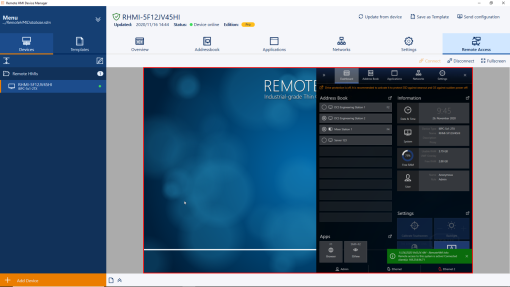
Klicken Sie auf Fullscreen, um in den Vollbildmodus zu wechseln.
|
|
Beachten Sie die Hinweise und Anweisungen im Handbuch zur Firmware.
|
|
Remote-Verbindung trennen
|
Klicken Sie auf Disconnect, um die Verbindung aktiv zu trennen. Wenn Sie das Register Remote Access verlassen, wird die Verbindung getrennt.
|
|
Pro-Lizenz erforderlich.
|
|
Kompatibilität mit Software von Drittanbietern Die Firmware ist qualifiziert für Software, die mit den unterstützten HMI-Geräten ausgeliefert wird. Für die Funktionalität von Software anderer Anbieter übernimmt R. STAHL HMI Systems GmbH keine Garantie. Stellen Sie die Kompatibilität der Software anderer Anbieter vor der Installation sicher.
|
|
Systemvoraussetzung und Lauffähigkeit der Anwendung prüfen
|
Stellen Sie sicher, dass die Anwendung kompatibel ist. Prüfen Sie, ob die Systemvoraussetzungen erfüllt sind. Prüfen Sie, ob die Anwendung auf dem Thin-Client installiert werden kann. Dies erfolgt im Admin-Account. Prüfen Sie, ob die Anwendung einwandfrei funktioniert.
Wenn alle Bedingungen erfüllt sind, ist die Anwendung kompatibel und lauffähig.
|
|
Anwendung hinzufügen
|
||||||
Öffnen Sie das Register Applications. Klicken Sie auf +Add .
Eine neuer Eintrag wird erzeugt. Öffnen Sie in den Eintrag. Wählen Sie unter Icon über das Drop-down-Feld ein passendes Symbol. Aktivieren Sie Autostart, wenn die Anwendung automatisch starten soll. Geben Sie unter Name die Bezeichnung für die Anwendung ein. Wenn der Aufruf der Remote-Verbindung über die Tastatur möglich sein soll, legen Sie unter Hotkey einen Tastaturkurzbefehl an. Geben Sie im Feld Path den Dateipfad zur Programmdatei auf dem Thin-Client ein. Wenn Sie anwendungsspezifische Parameter übergeben wollen, geben Sie unter Parameters einen Kommandozeilen-Parameter ein. Informationen zu den möglichen Parametern finden Sie im Handbuch der Anwendung. Stellen Sie unter Application privilege level ein, wie die Anwendung gestartet werden soll. Aktivieren Sie Close RemoteHMI menu on app start, wenn die Firmware beim Start der Anwendung geschlossen werden soll.
Aktivieren Sie Use predefined admin login credentials, wenn die Anwendung über die Anmeldedaten des Thin-Client geöffnet werden soll. Geben Sie den Benutzernamen und das Passwort ein. Legen Sie unter Min user role required to start app manually die minimale Benutzerrolle für den Start der Anwendung fest.
Klicken Sie auf Apply , um die Eingaben zu übernehmen.
Die Anwendung wird im Dashboard und im Register Applications angezeigt. Klicken Sie auf Manage , um die App in der Liste zu verschieben. Mit [ ] schließen Sie den Eintrag und kehren zur Liste zurück.Prüfen Sie, ob sich die App bei Klick auf den Eintrag korrekt öffnet.
|
||||||
|
Anwendung in der Liste verschieben
|
Öffnen Sie im Register Applications den gewünschten Eintrag mit .Klicken Sie auf ↑, um den Eintrag in der Liste nach oben zu verschieben. Klicken Sie auf ↓, um den Eintrag in der Liste nach unten zu verschieben.
|
|
Einstellungen der Anwendung ändern
|
Öffnen Sie im Register Applications den gewünschten Eintrag. Klicken Sie auf Edit , um die Einstellungen zu bearbeiten. Nehmen Sie die gewünschten Änderungen vor. Klicken Sie auf Apply , um die Änderungen zu übernehmen. Klicken Sie auf Revert , um die Änderungen zu verwerfen. Klicken Sie auf Manage , um die Liste zu bearbeiten.
|
|
Anwendung kopieren
|
Prüfen Sie die Kompatibilität und Lauffähigkeit der Anwendung, bevor Sie einen Link zu einer neuen Anwendung erstellen (siehe "Apps hinzufügen") Öffnen Sie das Menü Applications. Öffnen Sie in den gewünschten Eintrag. Klicken Sie auf Copy , um die Einstellungen der Anwendung zu kopieren.
Eine neuer Eintrag wird erzeugt. Klicken Sie auf Select File und wählen Sie im Windows Explorer das Programm aus. Öffnen Sie den Eintrag und ändern Sie die Einstellungen wie unter Apps hinzufügen beschrieben. Klicken Sie auf Apply , um die Änderungen anzuwenden. Klicken Sie auf Revert , um die Änderungen zu verwerfen. Klicken Sie auf Manage , um die App in der Liste zu verschieben.
Mit [ ] schließen Sie den Eintrag und kehren zur Liste zurück. |
|
Anwendung beenden
|
|||
Öffnen Sie im Register Applications den gewünschten Eintrag. Klicken Sie auf Terminate , um das Beenden der Anwendung zu erzwingen. Bestätigen Sie die Sicherheitsmeldung.
Die Anwendung wird beendet.
|
|||
|
Link zur Anwendung löschen
|
|||
Öffnen Sie im Register Applications den gewünschten Eintrag. Klicken Sie auf Delete , um den Link zu löschen. Bestätigen Sie die Sicherheitsmeldung.
Der Link zur App wird gelöscht.
|
|||
|
Template erstellen
|
Öffnen Sie Templates. Klicken Sie auf Add new Template . Geben Sie einen Namen ein und bestätigen Sie die Eingabe.
Das Template wird hinzugefügt.
|
|
Template bearbeiten
|
Öffnen Sie Templates. Wählen Sie das gewünschte Template.
Das Template ist zum Bearbeiten geöffnet.
|
|
Template an Gerät übertragen
|
|||
Öffnen Sie Templates. Klicken Sie auf Send configuration .
Das Fenster Send configuration to device öffnet sich. Wählen Sie das gewünschte Gerät aus.
Aktivieren Sie Force Download, wenn Sie die Übernahme erzwingen wollen. Klicken Sie auf Start transfer .
Der Fortschritt der Datenübertragung wird angezeigt.
Wenn Sie die Übertragung abbrechen wollen, klicken Sie auf Cancel .
Das System gibt eine Meldung aus.
|
|||
Sie können die Templates und Firmware-Konfigurationen der verbundenen Geräte in Datenbanken ablegen. Die Software speichert die Daten in RDM-Dateien (name.rdm). Diese können Sie mit einem Passwort schützen.
|
Hauptmenü öffnen
|
Öffnen Sie über
das Hauptmenü. |
|
Datenbank anlegen
|
Wählen Sie New Database, um eine neue Datenbank zu erstellen. Geben Sie einen Namen ein. Wählen Sie über Browse den Speicherort für die Datenbank aus und bestätigen Sie die Auswahl. Klicken Sie auf Create database .
Die Datenbank wird geöffnet.
|
|
Datenbank öffnen
|
Wählen Sie Open Database, um eine vorhandene Datenbank zu öffnen. Wählen Sie über "Browse" die gewünschte Datenbank aus und bestätigen Sie die Auswahl. Klicken Sie auf Open .
Die Datenbank wird geöffnet.
|
|
Passwort setzen oder ändern
|
|||
Wählen Sie Set / Reset Database password. Geben Sie ein Passwort ein (mindestens 5 Zeichen) und bestätigen Sie die Eingabe.
Beim Öffnen der Datenbank wird das Passwort abgefragt.
|
|||
|
Passwort löschen
|
Wählen Sie Set / Reset Database password. Mit Reset Password entfernen Sie ein gesetztes Passwort.
Die Datenbank kann ohne Passwort geöffnet werden.
|
|
Hauptmenü öffnen
|
Öffnen Sie über
das Hauptmenü. |
|
Einstellungen setzen oder ändern
|
|||
Aktivieren Sie Open last database at start, um bei einem Neustart die zuletzt verwendete Datenbank zu öffnen. Stellen Sie unter Remote HMI Manager text size die gewünschte Textgröße ein. Stellen Sie unter Request Download Time die Zeit zur Bestätigung oder Ablehnung von Änderungen durch den Benutzer der Firmware ein.
|
|||
|
Einstellungen übernehmen oder verwerfen
|
Klicken Sie auf Apply , um die Einstellungen zu übernehmen. Klicken Sie auf Revert , um die Änderungen zu verwerfen.
|
|
Hauptmenü öffnen
|
Öffnen Sie über
das Hauptmenü. |
|
Firmware-Update durchführen
|
||||||
Klicken Sie auf Select Firmware File , um im Windows Explorer die Update-Datei zu wählen. Klicken Sie auf Start Download , um das Update an den Thin-Client zu übertragen.
Die Update-Installation startet, es wird ein Fortschrittsbalken angezeigt.
Wenn das Update beendet ist, gibt das System eine Meldung aus.
|
||||||
|
Verbindung des Remote HMI Device Manager zum Thin-Client nicht möglich |
||
|
Ursache |
Was tun? |
Wer? |
|
Netzwerk falsch konfiguriert | Netzwerkkonfiguration prüfen.
|
Engineer |
|
Zugriff des Device-Managers auf den Thin-Client nicht erlaubt | Im Menü System & Proxy den Zugriff erlauben.
|
Engineer |
|
Die Einstellungen sind nur am Thin-Client möglich.
|
|
Remote-Zugriff auf den Thin-Client via VNC und RDM konfigurieren
|
Aktivieren Sie Allow configuration export/import via RemoteHMI Device Manager, um den Export und Import der Konfiguration des Thin-Client über den RemoteHMI Device Manager zu erlauben. Aktivieren Sie Allow remote access via VNC, um den VNC-Remote-Zugriff auf den Thin-Client zu erlauben. Geben Sie ein Passwort für die Fernsteuerung ein. Geben Sie optional ein Passwort für den Remote-Zugriff ohne Bedienerlaubnis ein. Klicken Sie auf Advanced VNC Server Config , wenn Sie die VNC-Einstellungen ändern müssen. Stellen Sie unter Input blocking during remote access das Zugriffsverhalten während einer Fernverbindung ein. Aktivieren Sie Off, um die lokale und die Remote-Bedienung während des Remote-Zugriffs zu erlauben. Aktivieren Sie Local, um die lokale Bedienung am Thin-Client während des Remote-Zugriffs zu sperren. Aktivieren Sie Remote on local activity, inactivity timeout = 3 sec, um durch die lokale Bedienung die Remote-Bedienung während des Remote-Zugriffs zu sperren.
Die Sperre wird aufgehoben, wenn für eine festgelegte Sperrzeit keine lokale Bedienung erfolgt. Die Sperrzeit beträgt bei Auslieferung 3 Sekunden und kann angepasst werden. Um die Sperrzeit anzupassen, klicken Sie auf Advanced VNC Server Config .
|
Im Folgenden ist das Vorgehen für den TightVNC-Server dargestellt.
Um eine VNC-Verbindung aufbauen zu können, muss der VNC-Server-Dienst auf dem Host aktiviert sein. Die zur Verbindung notwendige IP-Adresse bezieht der VNC-Server-Dienst aus den Einstellungen der Netzwerkverbindung des PC. Abhängig von der Konfiguration wird die IP-Adresse manuell festgelegt oder von einem DHCP-Server zugewiesen. Im Adressbuch der Firmware wird diese IP-Adresse als Server-IP der VNC-Verbindung festgelegt.
Die nachfolgend aufgeführten Parameter sind zur Konfiguration der VNC-Verbindung notwendig. Die konkrete Bezeichnung ist abhängig vom verwendeten VNC-Server-Dienst.
Die VNC-Server-Adresse entspricht der IP-Adresse des Servers oder dem Servernamen.
In der Regel bieten die VNC-Server-Dienste verschiedene Möglichkeiten, um die Adresse zu ermitteln, mit der der Server im Netz aufgerufen werden kann.
In den Einstellungen des VNC-Servers können zusätzlich zur IP-Adresse Portnummern vergeben werden, mit der der Server im Netz aufgerufen werden kann.
Die Zieladresse des Host muss sich im Netzwerk des Thin-Client befinden bzw. muss vom Thin-Client erreichbar sein!
|
Accept connections on port
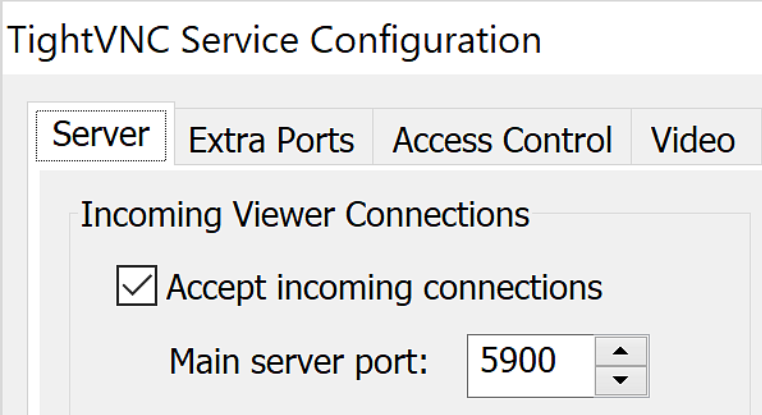 |
Definiert den Port der Serververbindung für die Datenübermittlung (Standard Port 5900). Wenn Sie wegen Netzwerkkonflikten einen anderen Port verwenden, müssen Sie diesen konfigurieren. Beachten Sie die Einstellungen einer Firewall. |
VNC-Serverapplikationen authentifizieren den Benutzer einer VNC-Verbindung über ein Passwort. Folgende Passwort-Verfahren sind möglich:
|
None |
Legt kein Passwort fest. Der VNC-Server auf dem Host erlaubt jedem Remote-Rechner (Remote HMI) den Zugriff, der über seine Adresse eine VNC-Verbindung anfordert. |
|
VNC-Passwort |
Definiert je nach VNC-Serverapplikation ein oder mehrere Passwörter, die der VNC-Server-Dienst vom Client zur Authentifizierung anfordert. |
|
Windows-Passwort |
Verwendet die Windows Zugangsauthentifizierung. Der VNC-Server-Dienst gewährt dem Client den Zugriff auf den Host, wenn die Anmeldung mit dem gültigen Windows-Passwort erfolgt. |
|
Single sign on |
Verwendet die Windows Zugangsauthentifizierung und die Authentifizierung durch den Windows basierten Login. Der VNC-Server-Dienst gewährt dem Client den Zugriff, wenn der Benutzer sich mit einem gültigen Windows-Login authentifiziert. |
Die meisten VNC-Server nutzen für die Übertragung der Bild-, Maus und Tastaturinformationen eine Verschlüsselung, um diese vor unberechtigtem Zugriff zu schützen.
|
Always on |
Daten werden immer verschlüsselt |
|
Prefer on |
Daten sind immer verschlüsselt sind, es sei denn, der Thin-Client fordert keine Verschlüsselung an (Standard). Die Einstellung ist erforderlich, wenn in der Konfiguration keine Verschlüsselung angefordert wird. |
|
Prefer off |
Daten werden nicht verschlüsselt, es sei denn, der Thin-Client fordert eine Verschlüsselung an. Die Einstellung ist erforderlich, wenn in der Konfiguration eine Verschlüsselung angefordert wird. |
Erlaubt dem Anwender des Host die Verbindungsanfrage anzunehmen oder zurückzuweisen. Da im Regelfall der Host für den direkten Remote-Zugriff eingesetzt wird, ist diese Einstellung für die Thin-Client-Verbindung nicht relevant.
Legt fest, dass der Dienst des VNC-Server automatisch mit dem Hochfahren (Starten) von Windows aktiviert wird. Wenn diese Funktion nicht aktiviert ist, muss der Remote-Zugriff nach einem Systemstart des Host-PCs explizit gestartet werden.
Der DeltaV®-Remote-Desktop-Connection-Client (DRDC) von EMERSON erlaubt den Zugriff auf eine virtualisierte Operator- oder Engineering-Workstation innerhalb einer DeltaV®-Virtualisierungsarchitektur. So ist über das Ethernet der Zugriff auf Anwendungen möglich, die auf einem Prozessleitsystem laufen.
Eine DRDC-Verbindung fügen Sie über eine App im Register Applications hinzu (siehe Apps hinzufügen).
|
Pro-Lizenz erforderlich.
|
|
Um das Update ausführen zu können, muss die vorhandene Version der Software deinstalliert werden.
|
Deinstallieren Sie die alte Version der Software. Rufen Sie die Update-Datei ...Setup.exe auf. Folgen Sie den Anweisungen im Installationsassistenten.
Der Fortschritt wird angezeigt. Nach erfolgreicher Installation gibt das System eine Meldung aus. Öffnen Sie die Software.
Beim Start können Sie eine vorhandene Datenbank öffnen oder eine neue Datenbank anlegen.
|