Handbuch
Remote HMI V7
Industrial-Grade Thin-Client Firmware

Über diese Dokumentation
Die Dokumentation beschreibt die Einrichtung und Verwendung der Remote HMI V7 Firmware, kurz Firmware genannt.
Zur Konfiguration der Firmware und Verwaltung der Lizenzen ist der Remote Device Manager verfügbar, kurz Device-Manager genannt.
Eingetragene Marken
Die in dieser Dokumentation genannten Produkte und Dienste sind eingetragene Marken und damit Eigentum der jeweiligen Hersteller.
Zielgruppe
Diese Dokumentation richtet sich an Administratoren und Betriebsingenieure, die die Berechtigung haben, HMI-Systeme zu parametrieren und die Remote-Verbindungen einzurichten.
Gestaltungsmerkmale im Text
Diese Dokumentation verwendet folgende Symbole, Auszeichnungen und Hinweise:
HINWEIS Hinweise zur Systemsicherheit und zur Vermeidung von Datenverlust. |
 | Wichtige Informationen zum Verständnis oder Optimieren von Arbeitsabläufen. |
| Hinweise auf Funktionen der Pro-Lizenz |

- Aufzählung
Überschrift einer Handlungsanweisung
- Auszuführender Arbeitsschritt
Zwischenergebnis - Auszuführender Arbeitsschritt
- Ergebnis der Handlung
| Apply | kennzeichnet einen Button in der Oberfläche |
| Dashboard | kennzeichnet ein Register, Menü oder eine Funktion der Oberfläche |
| [F8] | kennzeichnet eine Taste der Tastatur |
Kontaktdaten
| R. STAHL HMI Systems GmbH | |
| Adolf-Grimme-Allee 8 | |
| 50829 Köln | |
| Deutschland | |
| Telefon: | +49 221 76806-1200 |
| Telefax: | +49 221 76806-4200 |
| Web-Adresse: | r-stahl.com |
Support Kontaktdaten
| Telefon: | +49 22176806-5000 |
| E-Mail: | [email protected] |
Beschreibung
Funktion
Die Remote HMI V7 Firmware ist eine für die Prozessindustrie entwickelte Thin-Client Software, die zusammen mit den Bediengeräten der SERIE 500 ausgeliefert wird. Mit der Firmware werden Remote-Verbindungen zu einem oder mehreren Workstations oder Application-Servern aufgebaut und abgesichert. So ist der Remote-Zugriff von einer Bedienstation auf eine oder mehrere Workstations oder Server möglich.
Systemfunktionen
| Funktion | Beschreibung |
|---|---|
| Zugriffsrechte | 3-stufige Zugriffsverwaltung Systemeinstellungen und Installation von Anwendungen nur durch den Administrator |
| Auto Connect | Automatischer Verbindungsaufbau mit dem Host nach dem Start |
| Diagnose-Funktion | Erkennen von Netzwerkausfällen oder Ausfällen des Hosts |
| Teaming (Backup) | Redundanz durch automatisches Umschalten auf einen anderen Netzwerkadapter |
| Netzwerk Test | Integrierte Ping-Funktionalität zur Überwachung der Remote-Verbindungen |
| Clean Touchscreen | Sperre der Touchscreen-Funktion zur Reinigung des Geräts |
| Touchscreen-Anpassung | Anpassung des Touchscreens durch den Bediener (Helligkeit, rechte Maustaste, Kalibrierung) |
| |
| Multi-Session-Betrieb | Parallele Remote-Verbindungen, die einen schnellen Wechsel zwischen den Verbindungen oder die gleichzeitige Darstellung auf einem geteilten Bildschirm erlauben |
| App-Verwaltung | Schneller Zugriff auf Applikationen und Anwendungsprogramme |
| Kameraverbindung | Einrichten einer Kameraverbindung auf dem HMI |
| Tastatur- und Zeigeinstrument Sharing | Gemeinsame Nutzung von Tastatur und Zeigegerät mit anderen HMI's |
Einsatz mit den Geräteplattformen:
- GETAC Tablet F110 G6
ORCA xxA
SHARK i5 Siemens
MANTA mITX Apollo Lake
Die Geräte werden über die Ethernet-Schnittstelle in das Ethernet eingebunden. Die Anzahl der verfügbaren Ethernet-Adapter ist abhängig von der Geräteplattform.
Unterstützte Zeigergeräte
Als Zubehör sind verschiedene Zeigergeräte, wie Trackball, Joystick oder Touchpad erhältlich. Diese werden auch in Kombination mit Industrietastaturen von der Firmware unterstützt. Wenn Sie weitere Informationen benötigen, wenden Sie sich bitte an: R. STAHL HMI Systems GmbH.
Lizenzmodelle
Folgende Lizenzmodelle der Firmware sind für die Thin-Clients verfügbar:
- Basis
Grundlizenz zum Aufbau von Remote-Verbindungen und zur Konfiguration der Firmware sowie zum Import und Export von Einstellungen - Pro
Lizenz-Erweiterung erlaubt das Nutzen und Verwalten von Applikationen, die Nutzung mehrerer simultaner Remote-Verbindungen, Keyboard-Sharing, Kameraverbindungen, den Import und Export von Einstellungen.
Konfigurationsdatei
Die Konfigurationsdatei enthält die Geräteparameter und Einstellungen des Thin-Client. Sie können nur am Thin-Client geöffnet werden.
Die Konfigurationsdatei "RemoteHMI.config" kann in das Root-Verzeichnis eines USB-Massenspeichers oder auf ein Netzlaufwerk exportiert werden. Die exportierte Datei ist verschlüsselt und kann zum Beispiel nach einem Reset oder in ein anderes Gerät importiert werden (siehe Import und Export).
Unterstützte Remote-Protokolle
Die HMI-Bedienstationen und Industrial-Box-PCs werden als Thin-Clients eingebunden und nutzen die im Netz verfügbaren Ressourcen. Abhängig von der Netzwerkarchitektur und den Zugriffsrechten kann über die IP-Adresse eine Remote-Verbindung zu jedem Ethernet-Teilnehmer aufgebaut werden. Die Firmware unterstützt das Remote Desktop Protocol (RDP), Virtual Network Computing (VNC) und Keyboard Video Mouse over Internet Protocol (KVM over IP). Über die Firmware kann der Thin-Client auf den verbundenen Workstations oder virtuellen Servern installierte Anwendungen aufrufen.
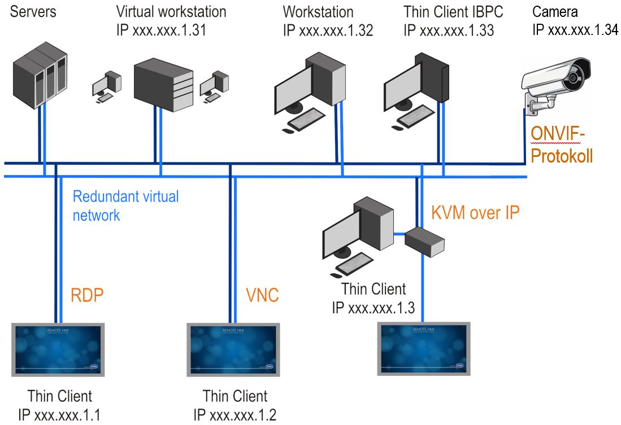
Im Beispiel ist ein redundantes virtuelles Netz dargestellt. Es verbindet die Thin-Clients über eine RDP-, VNC- oder KVM-over-IP-Verbindung mit den Workstations und Servern. Auf diese Weise kann jeder Thin-Client auf die verbundenen Systeme zugreifen und dort Anwendungen aufrufen.
RDP
Das Remote Desktop Protocol (RDP) ist ein Fernzugriffsprotokoll. Es ermöglicht das Darstellen und steuern des Bildschirminhalts einer entfernten Workstation. RDP ist integraler Bestandteil aller Windows-Betriebssysteme.
Für den RDP Zugriff wird auf dem Server eine eigene Session geöffnet, auf die nur der verbundene Client Zugriff hat.
Die Größe des dargestellten Bildschirminhalts wird durch die Displaygröße des Thin-Client bestimmt. Wenn der Bildschirminhalt nur auf einer Hälfte des Thin-Client dargestellt wird, wird er entsprechend skaliert.
Wenn mehrere RDP-Verbindungen auf einen Server zugreifen sollen, ist ein Windows Server erforderlich. Für den Zugriff auf den Windows-Server benötigt jeder Client eine Clientzugriffslizenz, um sich mit dem Server zu verbinden. Die Vergabe der Lizenzen ist abhängig vom Betriebssystem des Servers.
Zur Adressierung kann der Computername oder die IP-Adresse des Servers verwendet werden.
Wenn Sie redundante Verbindungen ermöglichen wollen, empfehlen wir die Nutzung der Namensauflösung (DNS).
VNC
Virtual Network Computing (VNC) ist ein plattformunabhängig nutzbarer Server-Dienst. VNC arbeitet nach dem Client-Server-Modell.
Der VNC-Server-Dienst zeigt den Bildschirminhalt eines entfernten PCs (Server) auf einem lokalen Rechner (Client) an. Der Client dagegen sendet die Tastatur- und Mausbewegungen an den entfernten Server. So können die Ressourcen, Anwendungen und Programme des Servers genutzt werden.
Die Displaygröße des Servers bestimmt die Größe des dargestellten Bildschirminhalts. Wenn das Serverdisplay ein anders Seitenverhältnis als das Display des Thin-Client hat, wird der Bildschirminhalt gestaucht oder mit schwarzen Rändern dargestellt.
VNC erlaubt einen mehrfach Zugriff auf den Server. Die Anzeige der Clients wird dabei synchronisiert.
Auf dem ferngesteuerten PC (Host) muss der VNC-Server-Dienst installiert sein. Der Thin-Client greift über eine VNC-Viewer-Applikation auf den VNC-Server zu. Für die Installation und die Konfiguration des VNC-Dienstes auf dem Server und dem Client sind Administrationsrechte erforderlich. Für die VNC-Kommunikation zwischen Server und Client sind diese Rechte nicht erforderlich.
VNC-Server-Dienste sind von verschiedenen Anbietern erhältlich. Abhängig vom VNC-Server weisen diese Dienste unterschiedliche Funktionalitäten auf.
| Ausführliche Informationen sowie die Beschreibung zum VNC-Server-Dienst können Sie der Dokumentation der jeweiligen Anbieter entnehmen. |
Um eine VNC-Verbindung aufbauen zu können, muss der VNC-Server-Dienst auf dem Host aktiviert sein. Die zur Verbindung notwendige IP-Adresse bezieht der VNC-Server-Dienst aus den Einstellungen der Netzwerkverbindung des PC. Abhängig von der Konfiguration wird die IP-Adresse manuell festgelegt oder von einem DHCP-Server zugewiesen. Im Adressbuch der Firmware wird diese IP-Adresse als Server-IP der VNC-Verbindung festgelegt.
Der Verbindungsaufbau ist von der Einstellung im VNC-Server abhängig und erfolgt als:
- direkte Verbindung ohne Passwortabfrage
- Verbindung mit VNC-Passwort
- Verbindung mit Windows-Passwort
KVM over IP
KVM over IP ermöglicht den Remote-Zugriff auf Keyboard-Video-Mouse-Systeme (KVM). Bei diesen Systemen wird eine Workstation über eine externe KVM-over-IP-Box mit Tastatur, Maus und Monitor verbunden. Die KVM-over-IP-Box wird über die Ethernet-Schnittstelle in das Netzwerk eingebunden. Die Datenübertragung erfolgt im VNC-Protokoll. Für den Aufbau der Verbindung ist ein VNC-Server-Dienst installiert. Die zum KVM-System gehörende Workstation benötigt keinen Netzwerkanschluss und keine Softwareinstallation.
Kamera und Internet
Mit der Kameraoption wird über die Angabe der IP-Adresse eine Kamera ausgewählt. Dies Option ist nur in der PRO Lizenz möglich. Durch die Angabe einer Internetadresse öffnet sich ein Browserfenster über den gesamten Bildschirm. Es kann immer nur eine aktive Verbindung hergestellt werden.
Sicherheitskonzept
Systemschutz
Der Thin-Client ist als geschlossenes System auf Windows® 10 IoT Enterprise LTSC 2021 konzipiert.
Serienmäßig wird der Thin-Client mit dem Betriebssystem Windows 10 IoT Enterprise und aktiviertem Windows 10 LTSC ausgeliefert.
Wenn Windows 10 LTSC nicht aktiviert ist, zum Beispiel nach einem Reset, kann die Aktivierung im Menü Maintain erfolgen (siehe Windows aktivieren).
Es wird empfohlen, die Firewall und den Virenschutz zu aktivieren und alle notwendigen Sicherheitsupdates zuzulassen.
Weitere Maßnahmen zum Schutz des Prozessnetzes müssen vom Betreiber sichergestellt werden.
Sicherheitsfunktionen im Überblick
| Funktion | Beschreibung |
|---|---|
| Betriebssystem | Basierend auf dem Microsoft 10 IoT Enterprise LTSC 2019 / 2021 |
| Remote-Desktop-Protocol | Microsoft RDP 10 mit Sicherheitsfunktionen |
| Firewall | Aktive Windows Firewall zum Schutz vor Netzwerkattacken |
| Unified Write Filter (UWF) | Schutz des Laufwerks vor Integration von Malware oder Korrumpieren von Systemdateien |
| HORM | Schnellstart von einem Systemabbild |
| USB lockdown | Individuelle Sperrung oder Freigabe von USB-Ports für USB-Endgeräte und Sticks |
| Virenschutz | Aktiver Microsoft Defender zum Schutz vor Viren, Installation weiterer Virenschutzprogramme möglich |
| Zugriffsrechte | Verfügbare Remote-Verbindungen und Anwendungen über Benutzerrollen einstellbar |
Benutzerrollen
Das Zugriffskonzept der Remote Firmware beruht auf drei Benutzerrollen. Diese sind hierarchisch strukturiert.
| Benutzerrolle | Beschreibung |
|---|---|
| Operator (Standarduser) | Der Operator kann zwischen den Anzeigen der verbundenen Systeme wechseln und die Systeme remote bedienen. Dem Operator stehen die Basiseinstellungen zur Verfügung, er kann keine Änderungen an der Firmware vornehmen. |
| Engineer | Der Betriebsingenieur kann Remote-Verbindungen einrichten, parametrieren und löschen. Mit der Pro-Lizenz kann er bereits vorhandene Applikationen in der Firmware hinzufügen, aber nicht auf die Windows-Oberfläche des Thin-Client zugreifen. Folgende Einstellungen kann der Engineer vornehmen:
|
| Admin | Der Administrator hat volle Zugriffsrechte auf die Windows-Oberfläche des Thin-Client. Zusätzlich zu den Möglichkeiten des Betriebsingenieurs kann er Applikationen und Treiber von Drittanbietern auf dem Thin-Client installieren. Er kann das Netzwerk konfigurieren sowie Systemeinstellungen über die Remote HMI-Menü-Oberfläche hinaus vornehmen sowie in die reguläre Windows-Oberfläche als Admin einloggen. Folgende Einstellungen im Register Settings sind dem Administrator vorbehalten:
|
Die Benutzerrollen Admin und Engineer können im Menü Access Control über Passwörter geschützt werden.
Beim ersten Start der Firmware sind die Benutzerrollen deaktiviert und die Firmware startet mit der Benutzerrolle Admin. Der Passwortschutz ist nicht aktiv.
HINWEIS Zugriffskontrolle über Benutzerrollen "Admin" und "Engineer" Der Zugriff über die Benutzerrollen Admin und Engineer sollte nur Mitarbeitern gestattet sein, die mit der Administration von Thin-Clients vertraut sind. |
Display-Auflösungen
Für alle Verbindungsarten unterstützt der Thin-Client die Darstellung von nicht nativen Displayauflösungen. Bei nicht nativen Auflösungen entspricht die Video-Ausgabe des Servers nicht der tatsächlichen physikalischen Auflösung des Thin-Client-Displays. Auflösungen ab 640x480 (VGA) bis hin zu 2560x2048 (QSXGA) sind wählbar. Je nach Verbindungstyp und Displayauflösung ist das Darstellungs- und Skalierungsverhalten unterschiedlich.
Die unterstützten HMI-Plattformen stellen jede reguläre Server-Displayauflösung von VGA bis QSXGA korrekt dar. Das Seitenverhältnis wird unter Ausnutzung der maximal möglichen Displayauflösung beibehalten. Die Bedienbarkeit des Thin-Client über den Touchscreen ist auch bei auftretenden schwarzen Rändern sichergestellt.
Anzeige einer RDP-Verbindung
Die Video-Ausgabe des Servers wird standardmäßig mit der nativen Auflösung des Thin-Client gestartet.
Anzeige einer VNC-Verbindung
Die Video-Ausgabe des Servers wird standardmäßig in der maximal möglichen Größe unter Beibehaltung des korrekten Seitenverhältnisses dargestellt. Hierzu wird entweder per Hardware oder per Software skaliert, um die maximal mögliche Bildqualität sicherzustellen.
Server-Auflösungen oberhalb der nativen Thin-Client-Displayauflösung werden vollständig dargestellt. Bei starker Abweichung der Auflösung des Servers von der nativen Auflösung des Thin-Client, können kleine Strukturen nur eingeschränkt erkannt werden. Die Skalierung kann bei Bedarf angepasst werden, so dass das komplette Thin-Client-Display genutzt wird. Dabei kann es zu einer verzerrten Darstellung kommen.
Anzeige einer KVM-over-IP-Verbindung
Die Video-Ausgabe des Servers wird vollständig in der maximal möglichen Größe unter Beibehaltung des korrekten Seitenverhältnisses dargestellt, solange die Server-Auflösung gleich oder unterhalb der nativen Thin-Client-Display-Auflösung liegt. Für die nicht nativen Auflösungen können schwarze horizontale und/oder vertikale Ränder erscheinen.
Bei Server-Auflösungen oberhalb der nativen Thin-Client-Displayauflösung schaltet der Thin-Client in den Panning-Modus. In diesem Fall ist nur ein Teil der Server-Bildausgabe zu sehen. Der Ausschnitt kann bei Anschlagen des Mauszeigers an eine Bildschirmkante verschoben werden.
Bedienoberfläche
Das System startet in folgendem Bildschirm.

Sie haben folgende Möglichkeiten, um das Dashboard zu öffnen:
- über den Button F8 Menu
- durch Drücken der Funktionstaste [F8/Fn] beim ORCA / [P2] bei Getac Tablet
- durch langes Drücken auf das Tastatur-Icon
Die Funktionstaste [F8] kann im Menü User Interface geändert werden.
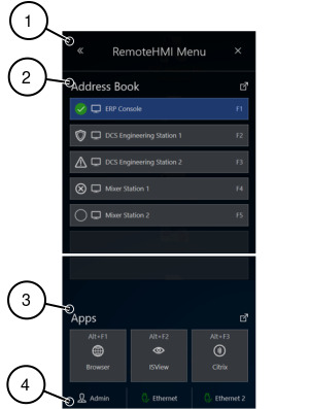
Minimiertes Dashboard
| 1 | Navigationselement, dieses führt zum erweiterten Dashboard |
| 2 | Schnellzugriff auf angelegte Remote-Verbindungen |
| 3 | Schnellzugriff auf Applikationen (verfügbar für Pro-Lizenz, wenn Applikationen installiert und freigeben sind) |
| 4 | Benutzerrolle, Button öffnet den Anmeldedialog |
Das erweiterte Dashboard ist abhängig von der System-Konfiguration.
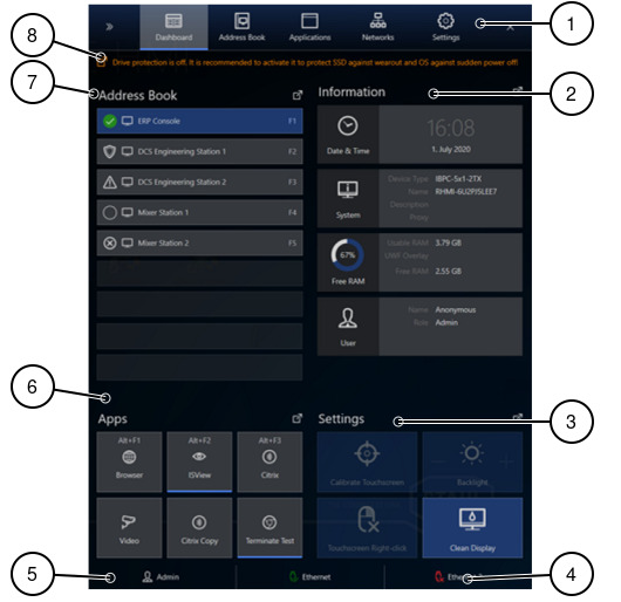
Dashboard
| 1 | Registerleiste |
| 2 | Systeminformationen |
| 3 | Basiseinstellungen für das HMI-Bedienterminal |
| 4 | Status der Ethernet-Verbindung |
| 5 | Benutzerrolle, Button öffnet den Anmeldedialog |
| 6 | Schnellzugriff auf Applikationen (verfügbar für Pro-Lizenz, wenn Applikationen installiert und eingerichtet sind) |
| 7 | Schnellzugriff auf angelegte Remote-Verbindungen |
| 8 | Hinweise zur Systemsicherheit |
Register
In der Registerleiste sind folgende Funktionen verfügbar:
| Register | Beschreibung |
|---|---|
| Dashboard | Übersicht über Adressbuch, System- und Verbindungsinformationen, Basisfunktionen und aktivierten Apps |
| Address Book | Diagnose und Verwaltung der Remote-Verbindungen |
| Applications | Anzeige und Verwaltung der Applikationen |
| Networks | Anzeige und Einrichtung der Netzwerk-Adapter |
| Settings | Menüs zur Anzeige und Einstellung von System-, Sicherheits- und Netzwerkparametern |
Informationen
Die Systeminformationen enthalten folgende Daten:
- Date & Time Datum und Uhrzeit
- System Daten zum Thin-Client
- Free RAM verfügbarer Speicher
- User aktuelle Benutzerrolle
- Network 1 Status, IP-Adresse und Geschwindigkeit für Netzwerkadapter 1
- Network 2 Status, IP-Adresse und Geschwindigkeit für Netzwerkadapter 2
Basiseinstellungen
Die Basiseinstellungen enthalten Buttons zum Bedienen des Touchscreens. Wenn kein Touchscreen angeschlossen ist, sind die Funktionen ausgegraut.
| Der Button startet die Kalibrierung des Touchscreens. Wenn zwei Touchscreens angeschlossen sind, können Sie jeden Touchscreen separat kalibrieren. |
| Der Button passt die Hintergrundbeleuchtung des Displays an. |
| Der Button sperrt die Touchfunktion des Displays für 30 Sekunden. Dadurch wird das unbeabsichtigte Ausführen von Buttons zum Beispiel während der Reinigung verhindert. |
| Der Button simuliert einen Rechtsklick auf dem Touchscreen, um zum Beispiel das Kontextmenü von Anwendungen aufzurufen. |


Status der Ethernet-Verbindung
Die Anzeige gibt den Status der Ethernet-Verbindung wieder.
| Ethernet-Adapter ist bereit |
| Ethernet-Adapter ist nicht bereit |
| Adresskonflikt, Ethernet-Adapter ist nicht bereit |

Applikationen
Applikationen können nur mit der Pro-Lizenz der Firmware genutzt werden.
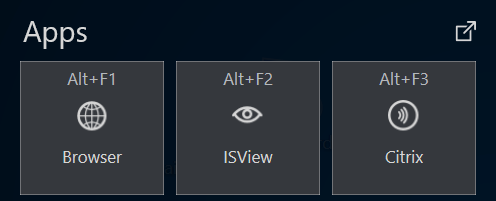
Wenn Anwendungen (Apps) eingerichtet wurden, werden diese als Button angezeigt. Es können mehrere Apps gestartet werden. Der Status der App wird angezeigt.
| Anzeige | Bedeutung |
|---|---|
| inaktive App |
| aktive App |
| im Hintergrund geöffnete App |


Adressbuch
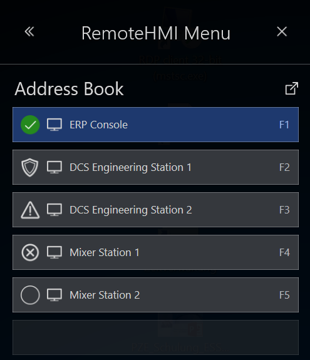
Die Remote-Verbindungen sind im Adressbuch wählbar.
Status der Remote-Verbindung
| Symbol | Bedeutung |
|---|---|
| verbunden |
| nicht verbunden |
| keine Verbindung möglich |
| Default, wird beim Start automatisch verbunden |
| verbunden, parallele Remote-Verbindung, im Hintergrund aktiv (für Multi-Session-Verbindungen ist eine Pro-Lizenz erforderlich) |
| Auto-Reconnect, automatische Wiederverbindung |


Bedienelemente
Elemente zur Navigation
| öffnet das erweiterte Dashboard |
| minimiert das Dashboard |
| springt zum Register oder Menü |

Bedienelemente
Abhängig vom Menü sind unterschiedliche Bedienelemente verfügbar.
| Element | Bedeutung |
|---|---|
| Schalter aktiviert |
| Schalter deaktiviert |
| Button Ein ausgegrauter Button steht nicht zur Verfügung |
| Eingabefeld |
| Schieberegler |
| Checkbox aktiviert |
| Checkbox deaktiviert |






Virtuelle Tastatur
Der Thin-Client ist mit einer virtuellen Tastatur ausgestattet, wodurch eine Bedienung ohne weitere Eingabegeräte möglich ist.
Die virtuelle Tastatur besteht aus mehreren Tastaturblöcken. Diese können bei Bedarf ein- und ausgeblendet werden. Ebenso besteht die Möglichkeit, die Größenansicht der Tastatur zu verändern. Kontrolliert wird diese Funktionalität über den KEYBOARD Kontrollblock. Die Tastatur kann über folgende Buttons positioniert und eingestellt werden:
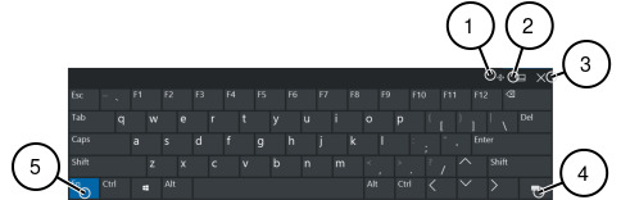
Gesamtansicht der virtuellen Tastatur (US-amerikanisches Tastaturlayout)
| 1 | Erlaubt das freie Positionieren der Tastatur |
| 2 | Positioniert die Tastatur am unteren Rand |
| 3 | Schließt die Tastatur |
| 4 | Öffnet die Tastatur-Eigenschaften |
| 5 | Blendet die Funktionstasten ein |
Die virtuelle Tastatur wird automatisch mit dem Booten des Thin-Client gestartet. Das Icon der virtuellen Tastatur erscheint am oberen Bildrand.
Bei einer aktiven Remote-Verbindung kann das Icon der virtuellen Tastatur an eine beliebige Position verschoben werden. Damit überdeckt die Tastatur nur weniger wichtige Teile der Applikation. Diese Position wird auch bei einer späteren Wiederherstellung der Remote-Verbindung wiederhergestellt. Die virtuelle Tastatur muss nicht erneut positioniert werden.
Tastaturkurzbefehle (Hotkeys)
Über den Touchscreen werden die Steuertasten Ctrl, Alt, Shift, Caps und Windows wie folgt genutzt:
- Taste wurde berührt, Farbe wechselt

- Funktion der Tasten wurde ausgeführt, Farbe wechselt zurück

Ohne Remoteverbindung sind alle Steuertastenkombinationen ohne Funktion.
Die Windows-Taste kann in Kombination mit einer weiteren Taste eine Funktion des Windows Betriebssystems nutzen. Bei doppelter Betätigung öffnet sie das Startmenü.
Für die Taste Caps ist auch auf der virtuellen Tastatur eine entsprechende LED vorhanden.
Mauszeiger
Bei KVM-over-IP- und VNC-Verbindungen stellt der Thin-Client zwei verschiedene Mauszeiger dar, die die Position der Maus auf dem Thin-Client oder Host anzeigen.
- Mauszeiger des Thin-Client: Punkt
- Mauszeiger des Host: Pfeil
Die Mauszeiger laufen asynchron. Abhängig von der Performance des VNC-Servers können sich Verzögerungen ergeben und der Remote-Zeiger "hinkt" hinterher.
Anmelden
Das Anmelden ist nur erforderlich, wenn die Benutzerrollen aktiviert sind. Der Operator hat ohne Anmeldung Zugriff auf das System.
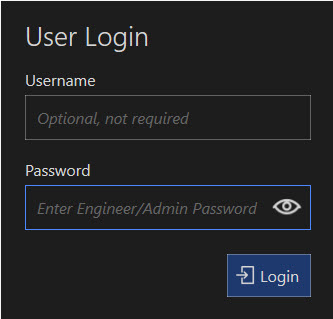
Durch Klicken auf das Augensysmbol kann das Passwort unsichtbar eingegeben werden. Um das Passwort sichtbar zu machen, muss es gelöscht und erneut eingegeben werden.
| Im Auslieferungszustand sind die Benutzerrollen deaktiviert und der Admin ist der Standard-Benutzer. Bei aktivierten Benutzerrollen ist die Eingabe eines Passwortes für die Benutzerrollen Engineer und Admin erforderlich. Der Username wird nicht benötigt. |
Benutzer wechseln
- Öffnen Sie den User Login.
- Geben Sie das Passwort ein.
- Bestätigen Sie mit [Login].
- Das RemoteHMI-Menü öffnet sich.
Remote HMI Device Manager
Der Remote HMI Device Manager ergänzt die Firmware. Er wird zur zentralen Parametrierung der Firmware und zur Verwaltung der Lizenzen genutzt. Der Zugriff des Device-Managers muss in der Firmware im Menü System & Proxy freigegeben werden. Wenn der Zugriff freigeben ist, können über Templates mehrere Thin-Clients mit gleichen Einstellungen konfiguriert und parametriert werden.
Darüber hinaus kann vom Device-Manager über die Funktion Remote Access auf den Thin-Client zugegriffen werden. Der Remote-Zugriff über VNC muss im Menü System & Proxy freigegeben werden.
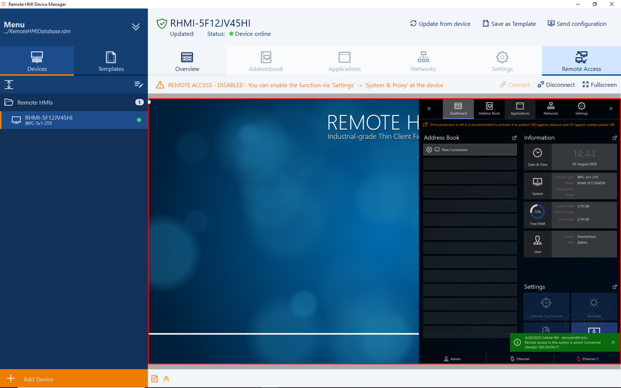
Remote HMI Device Manager im Zugriff auf die Firmware eines IBPC
Bei der Parametrierung der Firmware findet keine „Live-Übertragung“ geänderter Einstellungen statt. Der Benutzer vor Ort kann jede Änderung ablehnen bzw. auf einen anderen Zeitpunkt verschieben.
Schnell-Start
| Hinweis zum ersten Start Die Firmware startet in der Benutzerrolle "Admin". Die Benutzerrollen und der Passwortschutz sind nicht aktiv. Aktivieren Sie nach Abschluss der Konfiguration die Benutzerrollen. |
Sie haben folgende Möglichkeiten, um das Dashboard zu öffnen:
- über den Button F8 Menu
- durch Drücken der Funktionstaste [F8/Fn] / [P2]
- durch langes Drücken auf das Tastatur-Icon
Die Funktionstaste [F8] kann im Menü User Interface geändert werden.
Dashboard öffnen
- Öffnen Sie im Startbildschirm das Remote-HMI-Menü.
- Springen Sie über
 direkt in das Adressbuch.
 - Oder öffnen Sie über den Doppelpfeil das erweiterte Dashboard.
Netzwerk-Adapter einrichten
Bei Auslieferung ist die automatische Adresszuordnung Auto config via DHCP aktiviert.
Netzwerk-Adresse automatisch einrichten
- Öffnen Sie das Register Networks.
- Prüfen Sie ob Auto config via DHCP aktiviert ist.
- Klicken Sie auf Apply, um die automatische Zuordnung durch den DHCP-Server zu starten.
- IP-Adresse, Gateway und Subnetzmaske sind konfiguriert.
Netzwerk-Adresse manuell einstellen
- Öffnen Sie das Register Networks.
- Deaktivieren Sie Auto config via DHCP, um die Adresse manuell einzurichten.
- Geben Sie unter Local IP address die IP-Adresse des Netzwerk-Adapters ein.
- Geben Sie unter Subnet Mask die Subnetzmaske ein.
- Wenn der Thin-Client auf ein anderes Netzwerk zugreifen soll, geben Sie unter Gateway die IP-Adresse des Gateway ein.
- Klicken Sie auf Apply, um die Änderungen zu übernehmen.
- IP-Adresse, Gateway und Subnetzmaske sind konfiguriert.
DNS-Server automatisch konfigurieren
- Öffnen Sie das Register Networks.
- Aktivieren Sie Auto DNS Server Addresses, um die automatische Adresszuordnung zu aktivieren.
- Klicken Sie auf Apply, um die Einstellungen zu übernehmen.
- Die IP-Adressen der gefundenen DNS-Server werden eingetragen.
DNS-Server manuell konfigurieren
- Öffnen Sie das Register Networks.
- Geben Sie unter Primary DNS Server die IP-Adresse des ersten DNS-Servers ein.
- Geben Sie unter Secondary DNS Server die IP-Adresse des zweiten DNS-Servers ein.
- Klicken Sie auf Apply, um die Einstellungen zu übernehmen.
Remote-Verbindungen einrichten
Remote Verbindungen einrichten
Automatischer Logon am Server
Die automatische Anmeldung am Server kann in den Einstellungen der Remote-Verbindung konfiguriert werden. Hierfür müssen Sie den Benutzernamen und das Passwort für den Server kennen.
| Nur Benutzer, die die Berechtigung haben, remote auf den Server zu zugreifen, können sich am Server anmelden. Prüfen Sie die Berechtigung des Benutzers auf dem Server bzw. der KVM-Box. |
Displayposition der Remote-Verbindung
Folgende Darstellungsoptionen sind möglich:
| Symbol | Bezeichnung | Bedeutung |
|---|---|---|
| Full display | zeigt den vollen Bildschirm an |
| Left display half | Skaliert den Remote-Bildschirminhalt und zeigt diesen auf der linken Seite an |
| Right display half | Skaliert den Remote-Bildschirminhalt und zeigt diesen auf der rechten Seite an |
| Upper display half | Skaliert den Remote-Bildschirminhalt und zeigt diesen oben an |
| Lower display half | Skaliert den Remote-Bildschirminhalt und zeigt diesen unten an |
| Bottom left corner | Skaliert den Remote-Bildschirminhalt und zeigt diesen in der unteren linken Ecke an |
| Bottom right corner | Skaliert den Remote-Bildschirminhalt und zeigt diesen in der unteren rechten Ecke an |
| Top left corner | Skaliert den Remote-Bildschirminhalt und zeigt diesen in der oberen linken Ecke an |
| Top right corner | Skaliert den Remote-Bildschirminhalt und zeigt diesen in der oberen rechten Ecke an |
| Picture in picture | Skaliert den Bildschirminhalt einer Kamera und zeigt diesen immer im Vordergrund an freier Position an. Diese Option steht nur für Kameras zur Verfügung. |


Verhalten der Firmware bei Verlust der Verbindung
Das Verhalten der Remote-Verbindung bei Neustart oder Verlust der Verbindung kann wie folgt konfiguriert werden:
| Auto connect on system startup |
| Stellt bei Neustart automatisch eine Verbindung her, wird durch das Symbol  im Adressbucheintrag angezeigt im Adressbucheintrag angezeigt |
| Bei Neustart muss der Verbindungsaufbau manuell gestartet werden | |
| Auto reconnect on conncetion loss |
| Stellt bei Verlust der Verbindung automatisch eine Verbindung her, wird durch das Symbol
|
| Bei Verlust der Verbindung muss der Verbindungsaufbau manuell gestartet werden |
Für Nutzer der Pro-Lizenz
| Das System erlaubt die parallele Nutzung mehrerer aktiver Remote-Verbindungen (Multi-Session-Verbindungen). Während die eine Remote-Verbindung auf dem Bildschirm angezeigt wird, bleibt die andere Verbindung im Hintergrund aktiv. Im Adressbuch sind die Verbindungen wie folgt gekennzeichnet:
|
Die parallele Nutzung mehrerer Remote-Verbindungen wird im Menü Settings unter Connections aktiviert. Siehe auch:
RDP-Verbindung einrichten
Zur Konfiguration benötigen Sie die IP-Adresse oder den Namen des Servers. Diese sind in den Systemeigenschaften des Servers abgelegt.
| Der Remote-Zugriff muss für RDP-Verbindungen in den Systemeigenschaften des Servers explizit erlaubt werden. Der Remote-Zugriff muss für den Benutzer konfiguriert sein. |
- Öffnen Sie das Register Address Book.
- Klicken Sie auf + Add.
Ein neuer Adressbucheintrag wird erzeugt. - Klicken Sie auf Edit.
- Wählen Sie in den Connection Settings über das Drop-down-Feld Type "RDP".
- Geben Sie unter Name die Bezeichnung für die Verbindung ein.
- Tragen Sie unter Server Address die IP-Adresse oder den Namen des Servers ein.
- HINWEIS:
Um den automatischen Zugriff auf den verbundenen Server zu gewährleisten, müssen Sie die korrekten Anmeldedaten hinterlegen. Beachten Sie, dass möglicherweise ein Domänenname mit dem Benutzernamen verwendet werden muss.
- HINWEIS:
- Geben Sie unter User Name und Password die Anmeldedaten des Servers ein.
- Wenn der Aufruf der Remote-Verbindung über die Tastatur möglich sein soll, legen Sie unter Hotkey einen Tastaturkurzbefehl an.
- Wählen Sie unter Show on die Anzeigeoption.
- Legen Sie die minimale Benutzerrolle für den manuellen Aufbau der Verbindung fest.
- HINWEIS:
Hat der Benutzer keine Berechtigung die Verbindung aufzubauen, ist diese im Adressbuch ausgegraut.
- HINWEIS:
- Klicken Sie auf Apply, um die Verbindung einzurichten.
- Die Verbindung wird im Adressbuch angezeigt.
VNC-Verbindung einrichten
Auf dem Thin-Client ist ein VNC-Client vorinstalliert. Der VNC-Server-Dienst muss auch auf dem Server installiert sein.
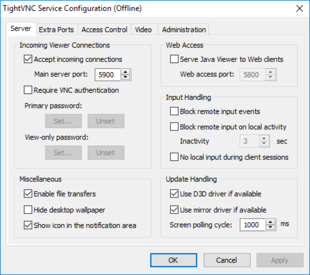
Um die Verbindung einzurichten, benötigen Sie die IP-Adresse des VNC-Servers und abhängig von der Konfiguration das VNC-Passwort.
Host für die VNC-Verbindung vorbereiten
Die Vorgehensweise ist abhängig vom VNC-Server-Dienst. Nähere Informationen sind der Hersteller-Dokumentation zum VNC-Server-Dienst zu entnehmen.
HINWEIS Für den Vorgang sind Administratorrechte erforderlich. |
- Stellen Sie sicher, dass der Host vom Thin-Client erreicht werden kann. Wenn beide im selben Netzwerk sind, ist das grundsätzlich der Fall.
- Stellen Sie sicher, dass der VNC-Server-Dienst auf dem Host installiert und aktiviert ist (siehe VNC-Server-Dienst auf dem Host aktivieren).
- Wenn die Netzwerkverbindung über eine Firewall abgesichert ist, müssen Sie die Firewall konfigurieren. Erlauben Sie die Netzwerk-Kommunikation über den Port, auf dem der VNC-Server-Dienst empfangsbereit ist (standardmäßig 5900).
- Wenn die Netzwerkverbindung über einen Router abgesichert ist, müssen Sie den Router konfigurieren. Stellen Sie für die Weiterleitung der Netzwerk-Kommunikation jeden konfigurierten Port ein, auf dem der VNC-Server-Dienst empfangsbereit ist (standardmäßig 5900).
- Prüfen Sie, ob der VNC-Server-Dienst ordnungsgemäß arbeitet und eingehende Verbindungen akzeptiert.
- Der Host ist vorbereitet.
Thin-Client vorbereiten
Die Vorgehensweise ist abhängig vom VNC-Server-Dienst. Nähere Informationen sind der Hersteller-Dokumentation zum VNC-Server-Dienst zu entnehmen.
HINWEIS Für den Vorgang sind Administratorrechte erforderlich. |
- Stellen Sie sicher, dass der Thin-Client den Host erreichen kann. Wenn beide im selben Netzwerk sind, ist das grundsätzlich der Fall.
- Wenn die VNC-Verbindung des Thin-Client über einen Proxy-Server abgesichert ist, müssen Sie im VNC-Viewer den Proxy-Server angeben.
- Der Thin-Client ist vorbereitet.
Thin-Client einrichten
| Wenn die Port-Nummer des VNC-Servers vom Standardport abweicht, muss die IP-Adresse um die Port-Nummer erweitert werden, zum Beispiel: 192.168.1.23:5901 |
- Öffnen Sie das Register Address Book.
- Klicken Sie auf +Add.
Ein neuer Adressbucheintrag wird erzeugt. - Klicken Sie auf Edit.
- Wählen Sie in den Connection Settings über das Drop-down-Feld Type "VNC".
- Geben Sie unter Name die Bezeichnung für die Verbindung ein.
- Tragen Sie unter Server Address die IP-Adresse des Servers ein.
- HINWEIS:
Um den automatischen Zugriff auf den verbundenen Server zu gewährleisten, müssen Sie die korrekten Anmeldedaten hinterlegen.
- HINWEIS:
- Geben Sie die Anmeldedaten des Servers ein.
- Wenn der Aufruf der Remote-Verbindung über die Tastatur möglich sein soll, legen Sie unter Hotkey einen Tastaturkurzbefehl an.
- Wählen Sie unter Show on die Anzeigeoption.
- Legen Sie die minimale Benutzerrolle für den manuellen Aufbau der Verbindung fest.
- HINWEIS:
Hat der Benutzer keine Berechtigung die Verbindung aufzubauen, ist diese im Adressbuch ausgegraut.
- HINWEIS:
- Klicken Sie auf Apply, um die Verbindung einzurichten.
- Die Verbindung wird im Adressbuch angezeigt.
KVM over IP-Verbindung einrichten
Für den Verbindungsaufbau ist ein VNC-Server-Dienst erforderlich, dieser läuft auf der KVM-Box.
Um die Verbindung einzurichten, benötigen Sie die IP-Adresse des VNC-Servers und abhängig von der Konfiguration das VNC-Passwort.
- Öffnen Sie das Menü Address Book.
- Klicken Sie auf +Add.
Ein neuer Adressbucheintrag wird erzeugt. - Öffnen Sie den Adressbucheintrag.
- Wählen Sie in den Connection Settings über das Drop-down-Feld Type "KVM".
- Geben Sie im Feld Name die Bezeichnung für die Verbindung ein.
- Tragen Sie im Feld Server Address die IP-Adresse der KVM-Box ein.
Gerätetyp Default IP-Address Username Password Digital-Ipeps 192.168.1.42 admin kein password " " Digital-Ipeps+ 192.168.1.42 admin kein password " " Infinity-Dual 2112T 192.168.1.42 admin kein password " " 5x6 Digital 192.168.1.22 admin top secret - Geben Sie unter User Name und Password die Anmeldedaten der KVM-Box ein.
- Wenn der Aufruf der Remote-Verbindung über die Tastatur möglich sein soll, legen Sie unter Hotkey einen Tastaturkurzbefehl an.
- Wählen Sie unter Show on die Anzeigeoption.
- Legen Sie die minimale Benutzerrolle für den manuellen Aufbau der Verbindung fest.
- HINWEIS:
Hat der Benutzer keine Berechtigung die Verbindung aufzubauen, ist diese im Adressbuch ausgegraut.
- HINWEIS:
- Klicken Sie auf Apply, um die Verbindung einzurichten.
- Die Verbindung wird im Adressbuch angezeigt.
Kameraverbindung einrichten
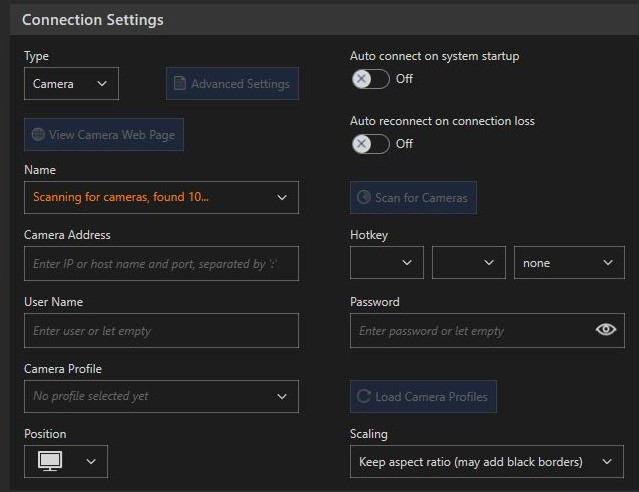
Das Bild zeigt einen Screenshot der Connection Settings Seite der Remote HMI Software. Die folgenden Optionen stehen zur Auswahl:
- Name: Hier kann der Anwender einer Kamera einen spezifischen Namen zuordnen, um die Identifizierung innerhalb der Software zu vereinfachen.
- Camera Address: Hier muss der Anwender die IP Adresse, URL oder Anschluss der Kamera eingeben. Dies ist für den Verbindungsaufbau nötig.
- Username: Zur verbesserten Sicherheit kann hier ein Benutzername mit Berechtigung zum Zugriff auf die Kamera definiert.
- Camera Profile: Der Anwender kann hier ein Kameraprofil auswählen oder definieren, mit Merkmalen wie z.B. Auflösung, Bildfrequenz oder anderen.
- Position: Hier wird für die Beobachtung bestimmter Bereiche die Position oder Ausrichtung der Kamera bestimmt.
- Hotkey: Für eine effizientere Bedienung können hier Hotkeys zum schnellen Zugriff auf die Kameraübertragung oder einzelne Funktionen definiert werden.
- Password: Dieses Feld ist zur Eingabe eines Passwortes für die Kamera vorgesehen, damit nur autorisierte Anwender Zugriff auf die Übertragung haben.
- Scaling: Hier kann die Skalierung angepasst werden, damit das Bild korrekt auf dem Display des HMI erscheint.
Öffnen des Web Browsers im Kioskmodus
.jpg)
Diese Option ermöglicht das Öffnen des Webbrowsers im Kioskmodus. Durch Eingabe der Internetadresse öffnet sich ein Browserfenster über den gesamten Bildschirm. Die Verbindung wird durch Eingabe des Verbindungsnamens oder der URL hergestellt. Es kann immer nur eine Verbindung genutzt werden.
Remote-Verbindung testen
Sie können die Remote-Verbindung im Adressbuch testen.
Remote-Verbindung starten
- Schließen Sie die Einstellungsmaske der Remote-Verbindung.
- Klicken Sie in der Liste auf die Remote-Verbindung, die Sie testen wollen.
- Wenn Sie einen Tastaturkurzbefehl konfiguriert haben, prüfen Sie, ob die Remote-Verbindung auch über die Tastatur startet.
Wenn eine Verbindung aufgebaut wurde, wechselt das Symbol zu .
.
Remote-Verbindung startet nicht
Wenn keine Verbindung aufgebaut werden konnte, wechselt das Symbol zu  . Das System gibt eine Fehlermeldung aus.
- Prüfen Sie, ob Sie alle Einstellungen korrekt eingegeben haben.
Wenn der Host verfügbar ist, grenzen Sie das Problem über folgende Prüfungen ein:
RDP-Verbindung prüfen
- Prüfen Sie in den Systemeinstellungen des Servers, ob eine RDP-Verbindung erlaubt ist.
- Prüfen Sie, ob der Thin-Client als Benutzer am Server angelegt ist und die notwendigen Zugriffrechte hat.
VNC-Verbindung prüfen
- Prüfen Sie, ob der VNC-Server-Dienst richtig konfiguriert ist.
- Prüfen Sie, ob die Port-Nummer korrekt angeben ist.
KVM-over-IP-Verbindung prüfen
- Prüfen Sie die Konfiguration der KVM-Box.
- Prüfen Sie, ob die Port-Nummer korrekt angeben ist.
Benutzerrollen aktivieren
Benutzerrollen aktivieren
- Öffnen Sie das Menü Access Control.
- Aktivieren Sie unter Main die 3-stufige Zugriffskontrolle.
- Aktivieren Sie Limit Operator access to Dashboard, um die Registerleiste im Dashboard für den Operator auszublenden.
Für den Operator sind nur noch die Daten im Dashboard sichtbar. - Geben Sie unter Login Passwords unterschiedliche Passwörter für die Benutzerrollen "Engineer" und "Admin" ein.
- Wiederholen Sie die Passworteingabe. Wenn die Passwörter falsch sind, gibt das System eine Fehlermeldung aus.
- Klicken Sie auf Apply, um die Einstellungen zu übernehmen.
- Die Benutzer "Engineer" und "Admin" müssen sich mit ihrem Passwort anmelden.
Weitere Möglichkeiten zur Konfiguration
Protection
In diesem Menü können Sie die Firewall, den Virenschutz, den UWF-Filter aktivieren und die Nutzung von USB-Geräten blockieren. Siehe auch:
- Firewall und Virenschutz aktivieren
- Schreibschutz für die SSD aktivieren.
- USB-Lockdown aktivieren
- Systemverhalten bei Neustart konfigurieren
Display
In diesem Menü können Sie die Darstellung auf dem Display anpassen oder einen Bildschirmschoner aktivieren. Siehe auch:
- Display-Einstellungen anpassen
- Multi-Display-Einstellungen anpassen, wenn zwei Displays am Thin-Client angeschlossen sind.
Für Nutzer der Pro-Lizenz
Damit Benutzer die Anwendungen auf dem Thin-Client nutzen können, müssen Sie die Anwendungen installieren und im Register Applications einen Link hinzufügen. Siehe auch:
Erste Schritte für den Operator
Startmenü
Das System startet in folgendem Bildschirm.
Dashboard öffnen
- Klicken Sie im Startbildschirm auf den Button F8 Menu, drücken Sie die Funktionstaste [F8/Fn] / [P2] oder drücken Sie für mehrere Sekunden auf das Tastatur-Icon.
Das minimierte Dashboard öffnet sich.
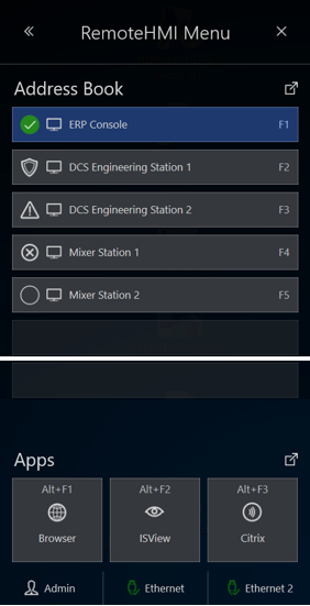
Elemente zur Navigation
| öffnet das erweiterte Dashboard |
| minimiert das Dashboard |
| springt zum Register oder Menü |
Virtuelle Tastatur nutzen
- Berühren Sie das Tastaturicon, um die Tastatur zu öffnen.
Wenn das Konfigurationsmenü aktiv ist, wird das Tastaturicon oberhalb der Menüleiste angezeigt.
Wenn eine Remote-Verbindung aktiv ist, wird das Tastaturicon am oberen rechten Bildrand angezeigt.

Icon der virtuellen Tastatur verschieben
- Bewegen Sie den Mauszeiger auf das Tastaturicon.
- Berühren Sie mit der linken Maustaste das Tastaturicon und halten Sie es für einige Sekunden, bis der Cursor die Ansicht für die Objektverschiebung annimmt.

Das Tastaturicon in der Ansicht Objektverschiebung
- Verschieben Sie das Tastaturicon an die gewünschte Stelle.
- Die Position der Tastatur wird gespeichert. Beim nächsten Start der Remote-Verbindung wird die Tastatur dort positioniert.
Tastatur-Eigenschaften anpassen
- Berühren Sie das Tastaturicon, um die Tastatur zu öffnen.
- Berühren Sie die Taste
 .
.
Die Tastatur-Einstellung öffnet sich. Sie haben folgende Optionen:
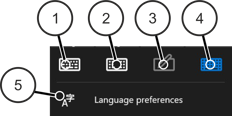
| 1 | Zeigt die Tastatur ohne Steuerzeichen an |
| 2 | Zeigt die Tastatur zur Cursorsteuerung und Positionierung sowie die Sondertasten an |
| 3 | Öffnet die Handschrifterkennung |
| 4 | Zeigt die Tastatur mit allen Steuerzeichen an |
| 5 | Öffnet die Spracheinstellungen für die Tastatur |
| Die Windows-Taste kann in Kombination mit einer weiteren Taste eine Funktion des Windows Betriebssystems nutzen. Bei doppelter Betätigung öffnet sie das Startmenü. |
Steuertasten Shift, Ctrl, Alt und Windows nutzen
- Berühren Sie zuerst die Steuertaste.
Die Taste wechselt die Farbe. - Berühren Sie die nächste Taste der Tastenkombination.
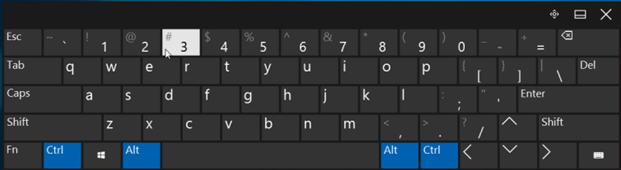
- Wenn die Tastenkombination vollständig ist, wird die Funktion ausgeführt und die Farbe wechselt zurück.
Feststelltaste (Caps) nutzen
- Berühren Sie zuerst die Feststelltaste.
Die Farbe wechselt und bleibt erhalten. - Berühren Sie die nächste Taste der Tastenkombination.
- Berühren Sie die Feststelltaste erneut, um die Taste zu deaktivieren.
- Die Farbe der Feststelltaste wechselt zurück.
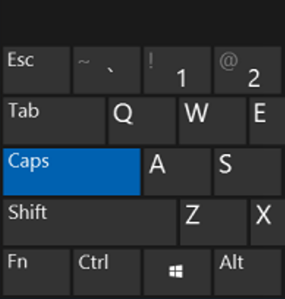 Aktivieren der Feststelltaste | 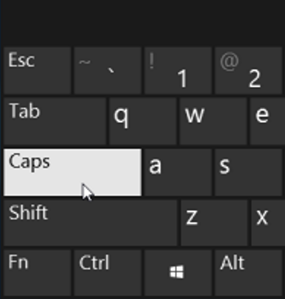 Deaktivieren der Feststelltaste |
Remote-Verbindung starten
Die Remote-Verbindungen sind im Adressbuch wählbar.
Status der Remote-Verbindung
| Symbol | Bedeutung |
|---|---|
| verbunden |
| nicht verbunden |
| keine Verbindung möglich |
| Default, wird beim Start automatisch verbunden |
| verbunden, parallele Remote-Verbindung, im Hintergrund aktiv (für Multi-Session-Verbindungen ist eine Pro-Lizenz erforderlich) |
| Auto-Reconnect, automatische Wiederverbindung |
Remote-Verbindung starten / wechseln
- Klicken Sie im Dashboard auf die Remote-Verbindung, die Sie aktivieren wollen.
- Wenn im Address Book eine Tastaturkombination oder Funktionstaste angegeben ist, können Sie die Remote-Verbindung auch über die Tastatur starten.
Wenn eine Verbindung aufgebaut wurde, wechselt das Symbol zu. Die vorher aktive Remote-Verbindung wird deaktiviert.
| Wenn ein Eingabefenster für den Benutzernamen und das Passwort erscheint, müssen Sie beides eingeben, um auf den Server zugreifen zu können. Den Benutzernamen und das Passwort erhalten Sie von Ihrem Netzwerk-Administrator. |
| Wenn die parallele Nutzung mehrerer Remote-Verbindungen aktiviert ist, können Sie zwischen den verbundenen PCs wechseln. Beide Verbindungen bleiben bestehen. |
Mehrere Remote-Verbindungen parallel nutzen
| Pro-Lizenz erforderlich. |
- Klicken Sie im Dashboard auf die Remote-Verbindung, die Sie zusätzlich aktivieren wollen.
- Wenn im Address Book eine Tastenkombination oder Funktionstaste angegeben ist, können Sie die Remote-Verbindung auch über die Tastatur starten.
Wenn die Verbindung zum anderen PC aufgebaut wurde, werden die Verbindungen wie folgt angezeigt: im Vordergrund aktive Verbindung im Hintergrund aktive Verbindung
- Klicken Sie auf die gewünschte Verbindung, um die Ansicht zu wechseln.
- Beide Verbindungen bleiben bestehen.
Remote-Verbindung startet nicht
Wenn keine Verbindung aufgebaut werden konnte, wechselt das Symbol zu . Das System gibt eine Fehlermeldung aus. Merken Sie sich den Inhalt der Meldung, diese hilft bei der Fehlerbehebung.
- Informieren Sie einen Admin oder einen Engineer, um die Verbindungsprobleme zu beheben.
- Geben Sie den Inhalt der Fehlermeldung an diesen weiter.
Settings im Dashboard nutzen
| Der Button startet die Kalibrierung des Touchscreens. Wenn zwei Touchscreens angeschlossen sind, können Sie jeden Touchscreen separat kalibrieren. |
| Der Button passt die Hintergrundbeleuchtung des Displays an. |
| Der Button sperrt die Touchfunktion des Displays für 30 Sekunden. Dadurch wird das unbeabsichtigte Ausführen von Buttons zum Beispiel während der Reinigung verhindert. |
| Der Button simuliert einen Rechtsklick auf dem Touchscreen, um zum Beispiel das Kontextmenü von Anwendungen aufzurufen. |
| Der Button baut eine Netzwerkverbindung über einen Wireless Router auf. |
Touchscreen kalibrieren
Die Kalibrierung erfolgt über definierte Kalibrierungspunkte (oben links, Mitte links, unten links, oben Mitte, Mitte Mitte, unten Mitte, oben rechts, Mitte rechts, unten rechts). Diese werden während der Kalibrierung nacheinander angezeigt.
Einen Touchscreen kalibrieren
- Tippen Sie auf Calibrate Touchscreen um das Kalibrieren zu starten.
Die Anzeige wird einfarbig und der erste Kalibrierungspunkt wird angezeigt.
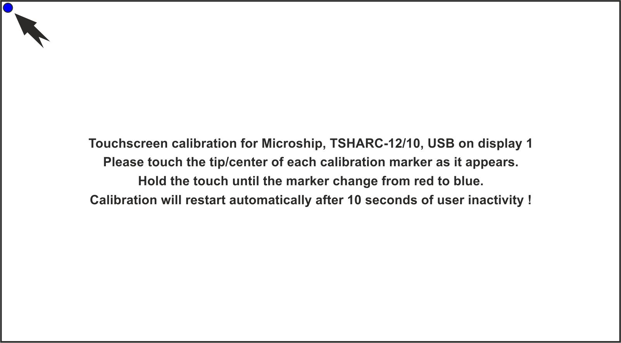
- Tippen Sie auf den Kalibrierungspunkt und halten Sie diesen gedrückt, bis die Markierung die Farbe von blau auf rot und zurück auf blau gewechselt hat (visuelles Feedback).
Der nächste Kalibrierungspunkt wird angezeigt. - Wiederholen Sie den ersten Schritt für jeden Kalibrierungspunkt. Achten Sie darauf, die Punkte exakt zu treffen.
Wenn der letzte Kalibrierungspunkt gewählt wurde, erscheint folgende Anzeige:
Please touch the button above to confirm correct calibration.
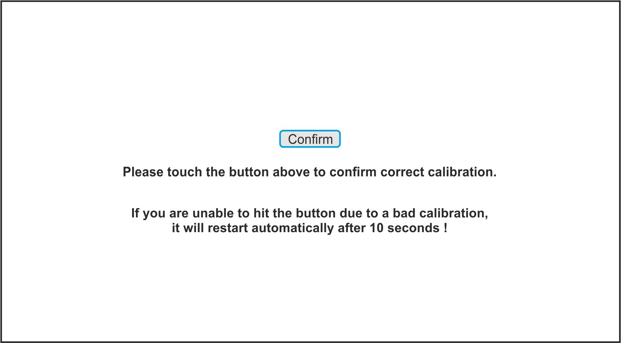
- Bestätigen Sie die Kalibrierung mit Confirm.
- Wenn der Touchscreen kalibriert ist, kehrt die Anzeige zum RemoteHMI-Menü zurück.
| Wenn die Kalibrierung nicht korrekt ausgeführt wurde, ist eine Bestätigung der Kalibrierung nicht möglich. Der Vorgang startet automatisch nach 10 Sekunden. |
Wenn zwei Touchscreens angeschlossen sind, ist der Button zweigeteilt. Sie können jeden Touchscreen separat kalibrieren.
- Die linke Hälfte des Buttons Calibrate Touchscreen 1 startet das Kalibrieren des ersten Touchscreens.
- Die rechte Hälfte des Buttons Calibrate Touchscreen 2 startet das Kalibrieren des zweiten Touchscreens.
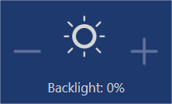
Helligkeit des Displays anpassen
| Um die Lebensdauer der Hintergrundbeleuchtung zu erhöhen, empfehlen wir die Funktion Backlight Auto Dimming zu aktivieren (siehe Display-Einstellungen). |
- Tippen Sie auf +, um die Helligkeit des Displays zu erhöhen.
- Tippen Sie auf -, um die Helligkeit des Displays zu verringern.
Kontextmenü am Touchscreen öffnen
Eine kurze Berührung des Touchscreens simuliert die linke Maustaste. Wenn Sie das Kontextmenü von Anwendungen öffnen wollen, müssen Sie den Rechtsklick simulieren.
|
|
| Rechtsklick deaktiviert | Rechtsklick aktiviert |

Kontextmenü einer Anwendung aufrufen
- Tippen Sie auf Touchscreen Rightclick, um die Funktionen der rechten Maustaste zu aktivieren.
- Legen Sie den Finger oder Stift auf die Stelle, an der Sie „rechtsklicken“ wollen. Es erscheint ein Kreis um den Berührungspunkt.
- Halten Sie den Finger oder Stift auf dem Touchscreen, bis sich der Kreis schließt.
- Lassen Sie den Finger oder Stift los, sobald sich der Kreis geschlossen hat.
- Das Kontextmenü öffnet sich.
Wenn sich kein Kontextmenü öffnet, ist in dem angeklickten Bereich kein Kontextmenü verfügbar.
Wenn Sie den Finger oder Stift loslassen, bevor sich der Kreis geschlossen hat, wird der Rechtsklick abgebrochen.
Touchscreen reinigen
- Tippen Sie auf Clean Display, um die Touchfunktionen für 30 Sekunden zu sperren.
- Reinigen Sie den Touchscreen.
Applikationen starten
| Pro-Lizenz erforderlich. |
Applikationen können nur mit der Pro-Lizenz der Firmware genutzt werden.
Wenn Anwendungen (Apps) eingerichtet wurden, werden diese als Button angezeigt. Es können mehrere Apps gestartet werden. Der Status der App wird angezeigt.
| Anzeige | Bedeutung |
|---|---|
| inaktive App |
| aktive App |
| im Hintergrund geöffnete App |
App aufrufen
- Klicken Sie im Dashboard auf die gewünschte App.
- Wenn im Button eine Tastaturkombination oder Funktionstaste angegeben ist, können Sie die App auch über die Tastatur starten.
- Die App wird gestartet.
| Wenn Sie keinen Zugriff auf die App haben, wenden Sie sich an den Administrator. |
Status der Ethernet-Verbindung aufrufen
Status der Ethernet-Verbindung aufrufen
- Öffnen Sie das Dashboard.
- Klicken Sie in der unteren Leiste auf den Button der Ethernet-Verbindung.

Die Status-Informationen werden angezeigt. - Oder öffnen Sie über
 das erweiterte Dashboard.
Alle Informationen zum System werden in der rechten Hälfte angezeigt.
Multi-Display nutzen
Wenn zwei Displays am Thin-Client angeschlossen sind, sind folgende Darstellungen möglich:
- Auf beiden Displays werden die gleichen Inhalte dargestellt.
- Auf beiden Displays werden unterschiedliche Inhalte dargestellt. Die Darstellung des Hauptdisplays wird durch das zweite Display erweitert.
Adressbuch
Im Register Address Book können Sie konfigurierte Remote-Verbindungen aufrufen, verwalten oder neue Remote-Verbindungen erstellen.
Optionen im Adressbuch
Das Register Address Book listet alle angelegten Remote-Verbindungen auf.
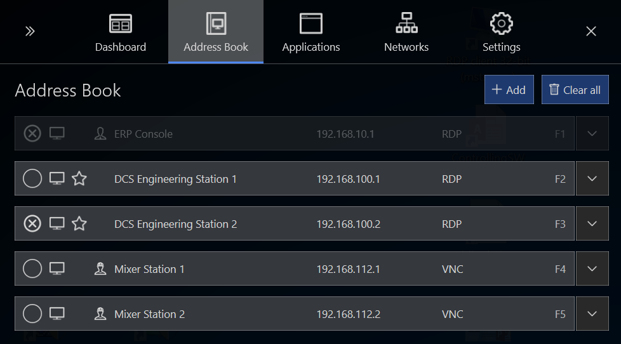
| Wenn eine Verbindung im Adressbuch ausgegraut ist, hat der Benutzer keine Berechtigung die Verbindung zu wählen. |
| Die parallele Nutzung mehrerer Remote-Verbindungen (Multi-Session-Verbindung) ist nur mit der PRO-Lizenz möglich und muss im Menü Connections aktiviert werden. |
Wenn die parallele Nutzung mehrerer Remote-Verbindungen aktiviert ist, werden die Verbindungen wie folgt angezeigt:
Status der Remote-Verbindung
| Symbol | Bedeutung |
|---|---|
| verbunden |
| nicht verbunden |
| keine Verbindung möglich |
| Default, wird beim Start automatisch verbunden |
| verbunden, parallele Remote-Verbindung, im Hintergrund aktiv (für Multi-Session-Verbindungen ist eine Pro-Lizenz erforderlich) |
| Auto-Reconnect, automatische Wiederverbindung |
Navigationselemente
| öffnet einen Eintrag in der Liste |
| schließt einen Eintrag in der Liste |
Funktionen im Adressbuch
Die Bearbeitungsmöglichkeiten und Buttons sind abhängig vom Untermenü.
| Hinzufügen | Fügt einen neuen Eintrag hinzu |
| Alles löschen | Löscht alle Einträge in der Liste |
| Bearbeiten | Öffnet den markierten Eintrag zum Bearbeiten |
| Kopieren | Kopiert den markierten Eintrag und öffnet die Kopie zum Bearbeiten |
| Löschen | Löscht den markierten Eintrag |
| Verwalten | Springt in die Listenebene zurück |
| Anwenden | Übernimmt die Eingaben |
| Rückgängig | Verwirft die Eingaben |
| Nach oben | Verschiebt den markierten Eintrag in der Liste nach oben |
| nach unten | Verschiebt den markierten Eintrag in der Liste nach unten |
| Profil bearbeiten | Öffnet den Dialog zum Ändern des Remote-Profils |


Tastaturkurzbefehl für den Aufruf von Remote-Verbindungen
Die Remote-Verbindung kann über die Tastatur gewählt werden, wenn ein Tastaturkurzbefehl unter Hotkey angelegt ist. Es können drei Tasten belegt werden.
| Erste Taste | Zweite Taste | Dritte Taste |
|---|---|---|
| [Shift] | [Ctrl] | none |
| [Ctrl] | [Alt] | [F1] ... [F12] |
Die Ctrl-Taste darf nicht doppelt gewählt werden.
Remote Verbindungen einrichten
Automatischer Logon am Server
Die automatische Anmeldung am Server kann in den Einstellungen der Remote-Verbindung konfiguriert werden. Hierfür müssen Sie den Benutzernamen und das Passwort für den Server kennen.
| Nur Benutzer, die die Berechtigung haben, remote auf den Server zu zugreifen, können sich am Server anmelden. Prüfen Sie die Berechtigung des Benutzers auf dem Server bzw. der KVM-Box. |
Displayposition der Remote-Verbindung
Folgende Darstellungsoptionen sind möglich:
| Symbol | Bezeichnung | Bedeutung |
|---|---|---|
| Full display | zeigt den vollen Bildschirm an |
| Left display half | Skaliert den Remote-Bildschirminhalt und zeigt diesen auf der linken Seite an |
| Right display half | Skaliert den Remote-Bildschirminhalt und zeigt diesen auf der rechten Seite an |
| Upper display half | Skaliert den Remote-Bildschirminhalt und zeigt diesen oben an |
| Lower display half | Skaliert den Remote-Bildschirminhalt und zeigt diesen unten an |
| Bottom left corner | Skaliert den Remote-Bildschirminhalt und zeigt diesen in der unteren linken Ecke an |
| Bottom right corner | Skaliert den Remote-Bildschirminhalt und zeigt diesen in der unteren rechten Ecke an |
| Top left corner | Skaliert den Remote-Bildschirminhalt und zeigt diesen in der oberen linken Ecke an |
| Top right corner | Skaliert den Remote-Bildschirminhalt und zeigt diesen in der oberen rechten Ecke an |
| Picture in picture | Skaliert den Bildschirminhalt einer Kamera und zeigt diesen immer im Vordergrund an freier Position an. Diese Option steht nur für Kameras zur Verfügung. |
Verhalten der Firmware bei Verlust der Verbindung
Das Verhalten der Remote-Verbindung bei Neustart oder Verlust der Verbindung kann wie folgt konfiguriert werden:
| Auto connect on system startup |
| Stellt bei Neustart automatisch eine Verbindung her, wird durch das Symbol im Adressbucheintrag angezeigt |
| Bei Neustart muss der Verbindungsaufbau manuell gestartet werden | |
| Auto reconnect on conncetion loss |
| Stellt bei Verlust der Verbindung automatisch eine Verbindung her, wird durch das Symbol
|
| Bei Verlust der Verbindung muss der Verbindungsaufbau manuell gestartet werden |
Für Nutzer der Pro-Lizenz
| Das System erlaubt die parallele Nutzung mehrerer aktiver Remote-Verbindungen (Multi-Session-Verbindungen). Während die eine Remote-Verbindung auf dem Bildschirm angezeigt wird, bleibt die andere Verbindung im Hintergrund aktiv. Im Adressbuch sind die Verbindungen wie folgt gekennzeichnet:
|
Die parallele Nutzung mehrerer Remote-Verbindungen wird im Menü Settings unter Connections aktiviert. Siehe auch:
RDP-Verbindung einrichten
Zur Konfiguration benötigen Sie die IP-Adresse oder den Namen des Servers. Diese sind in den Systemeigenschaften des Servers abgelegt.
| Der Remote-Zugriff muss für RDP-Verbindungen in den Systemeigenschaften des Servers explizit erlaubt werden. Der Remote-Zugriff muss für den Benutzer konfiguriert sein. |
- Öffnen Sie das Register Address Book.
- Klicken Sie auf + Add.
Ein neuer Adressbucheintrag wird erzeugt. - Klicken Sie auf Edit.
- Wählen Sie in den Connection Settings über das Drop-down-Feld Type "RDP".
- Geben Sie unter Name die Bezeichnung für die Verbindung ein.
- Tragen Sie unter Server Address die IP-Adresse oder den Namen des Servers ein.
- HINWEIS:
Um den automatischen Zugriff auf den verbundenen Server zu gewährleisten, müssen Sie die korrekten Anmeldedaten hinterlegen. Beachten Sie, dass möglicherweise ein Domänenname mit dem Benutzernamen verwendet werden muss.
- HINWEIS:
- Geben Sie unter User Name und Password die Anmeldedaten des Servers ein.
- Wenn der Aufruf der Remote-Verbindung über die Tastatur möglich sein soll, legen Sie unter Hotkey einen Tastaturkurzbefehl an.
- Wählen Sie unter Show on die Anzeigeoption.
- Legen Sie die minimale Benutzerrolle für den manuellen Aufbau der Verbindung fest.
- HINWEIS:
Hat der Benutzer keine Berechtigung die Verbindung aufzubauen, ist diese im Adressbuch ausgegraut.
- HINWEIS:
- Klicken Sie auf Apply, um die Verbindung einzurichten.
- Die Verbindung wird im Adressbuch angezeigt.
VNC-Verbindung einrichten
Auf dem Thin-Client ist ein VNC-Client vorinstalliert. Der VNC-Server-Dienst muss auch auf dem Server installiert sein. Die Installation erfordert Administrator-Rechte auf dem Host-PC und dem Server.
Um die Verbindung einzurichten, benötigen Sie die IP-Adresse des VNC-Servers und abhängig von der Konfiguration das VNC-Passwort.
| Wenn die Port-Nummer des VNC-Servers vom Standardport abweicht, muss die IP-Adresse um die Port-Nummer erweitert werden, zum Beispiel: 192.168.1.23:5901 |
- Öffnen Sie das Register Address Book.
- Klicken Sie auf +Add.
Ein neuer Adressbucheintrag wird erzeugt. - Klicken Sie auf Edit.
- Wählen Sie in den Connection Settings über das Drop-down-Feld Type "VNC".
- Geben Sie unter Name die Bezeichnung für die Verbindung ein.
- Tragen Sie unter Server Address die IP-Adresse des Servers ein.
- HINWEIS:
Um den automatischen Zugriff auf den verbundenen Server zu gewährleisten, müssen Sie die korrekten Anmeldedaten hinterlegen.
- HINWEIS:
- Geben Sie die Anmeldedaten des Servers ein.
- Wenn der Aufruf der Remote-Verbindung über die Tastatur möglich sein soll, legen Sie unter Hotkey einen Tastaturkurzbefehl an.
- Wählen Sie unter Show on die Anzeigeoption.
- Legen Sie die minimale Benutzerrolle für den manuellen Aufbau der Verbindung fest.
- HINWEIS:
Hat der Benutzer keine Berechtigung die Verbindung aufzubauen, ist diese im Adressbuch ausgegraut.
- HINWEIS:
- Klicken Sie auf Apply, um die Verbindung einzurichten.
- Die Verbindung wird im Adressbuch angezeigt.
Host für die VNC-Verbindung vorbereiten
Die Vorgehensweise ist abhängig vom VNC-Server-Dienst. Nähere Informationen sind der Hersteller-Dokumentation zum VNC-Server-Dienst zu entnehmen.
HINWEIS Für den Vorgang sind Administratorrechte erforderlich. |
- Stellen Sie sicher, dass der Host vom Thin-Client erreicht werden kann. Wenn beide im selben Netzwerk sind, ist das grundsätzlich der Fall.
- Stellen Sie sicher, dass der VNC-Server-Dienst auf dem Host installiert und aktiviert ist (siehe VNC-Server-Dienst auf dem Host aktivieren).
- Wenn die Netzwerkverbindung über eine Firewall abgesichert ist, müssen Sie die Firewall konfigurieren. Erlauben Sie die Netzwerk-Kommunikation über den Port, auf dem der VNC-Server-Dienst empfangsbereit ist (standardmäßig 5900).
- Wenn die Netzwerkverbindung über einen Router abgesichert ist, müssen Sie den Router konfigurieren. Stellen Sie für die Weiterleitung der Netzwerk-Kommunikation jeden konfigurierten Port ein, auf dem der VNC-Server-Dienst empfangsbereit ist (standardmäßig 5900).
- Prüfen Sie, ob der VNC-Server-Dienst ordnungsgemäß arbeitet und eingehende Verbindungen akzeptiert.
- Der Host ist vorbereitet.
Thin-Client für die VNC-Verbindung vorbereiten
Die Vorgehensweise ist abhängig vom VNC-Server-Dienst. Nähere Informationen sind der Hersteller-Dokumentation zum VNC-Server-Dienst zu entnehmen.
HINWEIS Für den Vorgang sind Administratorrechte erforderlich. |
- Stellen Sie sicher, dass der Thin-Client den Host erreichen kann. Wenn beide im selben Netzwerk sind, ist das grundsätzlich der Fall.
- Wenn die VNC-Verbindung des Thin-Client über einen Proxy-Server abgesichert ist, müssen Sie im VNC-Viewer den Proxy-Server angeben.
- Der Thin-Client ist vorbereitet.
Remote-Verbindung testen
Remote-Verbindung startet nicht
Wenn keine Verbindung aufgebaut werden konnte, wechselt das Symbol zu . Das System gibt eine Fehlermeldung aus.
- Prüfen Sie, ob Sie alle Einstellungen korrekt eingegeben haben.
Wenn der Host verfügbar ist, grenzen Sie das Problem über folgende Prüfungen ein:
RDP-Verbindung prüfen
- Prüfen Sie in den Systemeinstellungen des Servers, ob eine RDP-Verbindung erlaubt ist.
- Prüfen Sie, ob der Thin-Client als Benutzer am Server angelegt ist und die notwendigen Zugriffrechte hat.
VNC-Verbindung prüfen
- Prüfen Sie, ob der VNC-Server-Dienst richtig konfiguriert ist.
- Prüfen Sie, ob die Port-Nummer korrekt angeben ist.
KVM-over-IP-Verbindung prüfen
- Prüfen Sie die Konfiguration der KVM-Box.
- Prüfen Sie, ob die Port-Nummer korrekt angeben ist.
Remote-Verbindungen verwalten
Navigationselemente
| öffnet einen Eintrag in der Liste |
| schließt einen Eintrag in der Liste |
| Um die Einstellungen bearbeiten zu können, darf die Verbindung nicht aktiv sein. |
Verbindung in der Liste verschieben
- Öffnen Sie in den Eintrag im Register Address Book mit
 .
. - Klicken Sie auf ↑, um den Eintrag in der Liste nach oben zu verschieben.
- Klicken Sie auf ↓, um den Eintrag in der Liste nach unten zu verschieben.
- Die Verbindung wird in der Liste verschoben.
Einstellungen der Verbindung ändern
- Deaktivieren Sie die Verbindung im Register Address Book.
- Öffnen Sie den Eintrag.
- Klicken Sie auf Edit, um die Einstellungen zu bearbeiten.
- Ändern Sie die gewünschten Einstellungen.
- Klicken Sie auf Apply, um die Änderungen zu übernehmen.
Klicken Sie auf Revert, um die Änderungen zu verwerfen. - Klicken Sie auf Manage, um die Liste zu bearbeiten.
Mit [ ] schließen Sie den Eintrag und kehren zur Liste zurück.
Verbindung löschen
- Deaktivieren Sie die Verbindung im Register Address Book.
- Öffnen Sie die Verbindung.
- Klicken Sie auf Delete, um die Verbindung zu löschen.
- Bestätigen Sie die Sicherheitsmeldung.
- Die Verbindung wird gelöscht.
Verbindung kopieren
- Deaktivieren Sie die Verbindung im Register Address Book.
- Öffnen Sie den Eintrag.
- Klicken Sie auf Copy, um die Einstellungen zu kopieren.
Eine neuer Eintrag wird erzeugt. - Öffnen Sie den Eintrag und ändern Sie die notwendigen Einstellungen.
- Klicken Sie auf Apply, um die Änderungen zu übernehmen.
Klicken Sie auf Revert, um die Änderungen zu verwerfen. - Klicken Sie auf Manage, um die Liste zu bearbeiten.
Mit [] schließen Sie den Eintrag und kehren zur Liste zurück.
App-Verwaltung
| Pro-Lizenz erforderlich. |
Im Register Applications können Sie Links zu Windows Tools und Anwendungen, Antivirensoftware oder EXE-Anwendungen wie Citrix Receiver hinzufügen und verwalten. Über verschiedene Einstellungen können Sie das Aussehen und Verhalten der App konfigurieren und den Zugriff über die Benutzerrollen regeln.
Bevor Sie eine Anwendung hinzufügen, muss sie auf dem Thin-Client installiert werden. Der Thin-Client muss die Systemvoraussetzungen für die App erfüllen.
Optionen im Register Applications
Das Register Applications listet alle verfügbaren Apps auf.
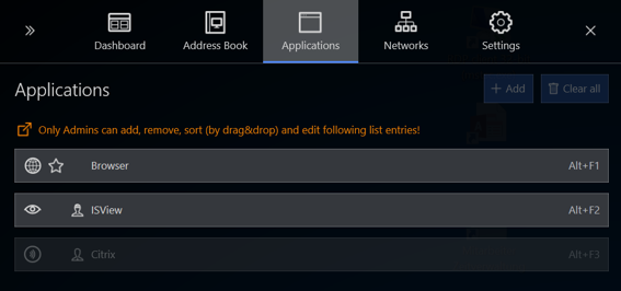
| Wenn ein Eintrag in der Liste ausgegraut ist, hat der Benutzer keine Berechtigung, den Eintrag zu wählen. |
Symbole in der App-Liste
Sie können das Icon, dass in der App-Liste angezeigt wird, frei wählen. Um den Nutzern die Bedienung zu erleichtern, wird empfohlen, gängige Symbole zu verwenden.
| Symbole |
|---|
Auswahl von Icons, geben die Art Anwendung wieder |
Engineer, Admin: Gibt an, wer die App starten darf. |
Default, wird beim Start automatisch verbunden |


Funktionen im Register Applications
Die Bearbeitungsmöglichkeiten und Buttons sind abhängig vom Untermenü.
| Hinzufügen | Fügt einen neuen Eintrag hinzu |
| Alles löschen | Löscht alle Einträge in der Liste |
| Bearbeiten | Öffnet den markierten Eintrag zum Bearbeiten |
| Kopieren | Kopiert den markierten Eintrag und öffnet die Kopie zum Bearbeiten |
| Löschen | Löscht den markierten Eintrag |
| Verwalten | Springt in die Listenebene zurück |
| Anwenden | Übernimmt die Eingaben |
| Rückgängig | Verwirft die Eingaben |
| Nach oben | Verschiebt den markierten Eintrag in der Liste nach oben |
| nach unten | Verschiebt den markierten Eintrag in der Liste nach unten |
| Terminieren | Erzwingt das Beendet einer geöffneten Anwendung mit möglichem Datenverlust |
| Datei wählen | Öffnet das Auswahl-Fenster für ausführbare Dateien |


Navigationselemente
| öffnet einen Eintrag in der Liste |
| schließt einen Eintrag in der Liste |
Tastaturkurzbefehl für den Aufruf von Anwendungen
Die Anwendung kann über die Tastatur gewählt werden, wenn ein Tastaturkurzbefehl unter Hotkey angelegt ist. Es können drei Tasten belegt werden.
| Erste Taste | Zweite Taste | Dritte Taste |
|---|---|---|
| [Shift] | [Ctrl] | none |
| [Ctrl] | [Alt] | [F1] ... [F12] |
Die Ctrl-Taste darf nicht doppelt gewählt werden.
| Jeder Tastaturkurzbefehl (Hotkey) kann nur einmal vergeben werden. |
Kommandozeilenparameter
Sie können für jede App einen Kommandozeilenparameter definieren, um anwendungsspezifische Parameter zu übergeben.
Beispiel:
Im Browser ruft der Parametereintrag -k www.stahl.de die Internetseite www.stahl.de im Kiosk-Modus auf.
| Die zulässigen Kommandozeilenparameter können Sie der Beschreibung der jeweiligen Anwendung entnehmen. |
Ausführungsstufe - Application privilege level
| Stufe | Bedeutung |
|---|---|
| Run as standard user | Startet die Anwendung mit Standard-Rechten |
| Run as administrator user | Startet die Anwendung mit Administrator-Rechten Name und Passwort des Admin-Accounts können im Menü System & Proxy hinterlegt werden. |
| Run elevated | Startet die Anwendung mit erweiterten Administrator-Rechten Name und Passwort des Admin-Accounts können im Menü System & Proxy hinterlegt werden. |
Apps hinzufügen
| Pro-Lizenz erforderlich. |
HINWEIS Kompatibilität mit Software von Drittanbietern Die Firmware ist qualifiziert für Software, die mit den unterstützten HMI-Geräten ausgeliefert wird. Für die Funktionalität von Software anderer Anbieter übernimmt R. STAHL HMI Systems GmbH keine Garantie. Stellen Sie die Kompatibilität der Software anderer Anbieter vor der Installation sicher. |
Systemvoraussetzung und Lauffähigkeit der Anwendung prüfen
- Stellen Sie sicher, dass die Anwendung kompatibel ist.
- Prüfen Sie, ob die Systemvoraussetzungen erfüllt sind.
- Prüfen Sie, ob die Anwendung auf dem Thin-Client installiert werden kann. Dies erfolgt im Admin-Account.
- Prüfen Sie, ob die Anwendung einwandfrei funktioniert.
- Wenn alle Bedingungen erfüllt sind, ist die Anwendung kompatibel und lauffähig.
Anwendung hinzufügen
- Öffnen Sie das Register Applications.
- Klicken Sie auf +Add.
Eine neuer Eintrag wird erzeugt. - Öffnen Sie in den Eintrag.
- Wählen Sie unter Icon über das Drop-down-Feld ein passendes Symbol.
- Aktivieren Sie Autostart, wenn die Anwendung automatisch starten soll.
- Geben Sie unter Name die Bezeichnung für die Anwendung ein.
- Wenn der Aufruf der Remote-Verbindung über die Tastatur möglich sein soll, legen Sie unter Hotkey einen Tastaturkurzbefehl an.
- Geben Sie im Feld Path den Dateipfad ein oder öffnen Sie mit dem Button Select File den Windows Explorer, um das Programm zu suchen. Wählen Sie die Programmdatei aus und bestätigen Sie den Dialog mit Open.
- Wenn Sie anwendungsspezifische Parameter übergeben wollen, geben Sie unter Parameters einen Kommandozeilen-Parameter ein. Informationen zu den möglichen Parametern finden Sie im Handbuch der Anwendung.
- Stellen Sie unter Application privilege level ein, wie die Anwendung gestartet werden soll.
- Aktivieren Sie Close RemoteHMI menu on app start, wenn die Firmware beim Start der Anwendung geschlossen werden soll.
- HINWEIS:
Wenn das Ausführen der Anwendung Administrator- oder erweiterte Rechte erfordert, können Sie die Anmeldedaten für das Administrator-Konto unter Use predefined admin login credentials hinterlegen. Dadurch müssen die Anmeldedaten beim Start der App nicht eingegeben werden.
- HINWEIS:
- Aktivieren Sie Use predefined admin login credentials, wenn die Anwendung über die Anmeldedaten des Thin-Client geöffnet werden soll. Geben Sie den Benutzernamen und das Passwort ein.
- Legen Sie unter Min user role required to start app manually die minimale Benutzerrolle für den Start der Anwendung fest.
- HINWEIS:
Wenn der Benutzer keine Berechtigung hat, die Anwendung manuell zu starten, ist diese im Register Applications ausgegraut.
- HINWEIS:
- Klicken Sie auf Apply, um die Eingaben zu übernehmen.
Die Anwendung wird im Dashboard und im Register Applications angezeigt. - Klicken Sie auf Manage, um die App in der Liste zu verschieben.
Mit [] schließen Sie den Eintrag und kehren zur Liste zurück. - Prüfen Sie, ob sich die App bei Klick auf den Eintrag korrekt öffnet.
Apps verwalten
Navigationselemente
| öffnet einen Eintrag in der Liste |
| schließt einen Eintrag in der Liste |
Anwendung in der Liste verschieben
- Öffnen Sie im Register Applications den gewünschten Eintrag mit [].
- Klicken Sie auf ↑, um den Eintrag in der Liste nach oben zu verschieben.
- Klicken Sie auf ↓, um den Eintrag in der Liste nach unten zu verschieben.
Einstellungen der Anwendung ändern
- Öffnen Sie im Register Applications den gewünschten Eintrag.
- Klicken Sie auf Edit, um die Einstellungen zu bearbeiten.
- Nehmen Sie die gewünschten Änderungen vor.
- Klicken Sie auf Apply, um die Änderungen zu übernehmen.
Klicken Sie auf Revert, um die Änderungen zu verwerfen. - Klicken Sie auf Manage, um die Liste zu bearbeiten.
Anwendung kopieren
- Prüfen Sie die Kompatibilität und Lauffähigkeit der Anwendung, bevor Sie einen Link zu einer neuen Anwendung erstellen (siehe Apps hinzufügen).
- Öffnen Sie das Menü Applications.
- Öffnen Sie in den gewünschten Eintrag.
- Klicken Sie auf Copy, um die Einstellungen der Anwendung zu kopieren.
Eine neuer Eintrag wird erzeugt. - Klicken Sie auf Select File und wählen Sie im Windows Explorer das Programm aus.
- Öffnen Sie den Eintrag und ändern Sie die Einstellungen wie unter Apps hinzufügen beschrieben.
- Klicken Sie auf Apply, um die Änderungen anzuwenden.
Klicken Sie auf Revert, um die Änderungen zu verwerfen. - Klicken Sie auf Manage, um die App in der Liste zu verschieben.
Mit [] schließen Sie den Eintrag und kehren zur Liste zurück.
Anwendung beenden
| Grundsätzlich sollten Sie Anwendungen regulär beenden, um Datenverlust zu vermeiden. Wenn sich eine Anwendung nicht über den normalen Weg beenden lässt, können Sie das Terminieren erzwingen. |
- Öffnen Sie im Register Applications den gewünschten Eintrag.
- Klicken Sie auf Terminate, um das Beenden der Anwendung zu erzwingen.
- Bestätigen Sie die Sicherheitsmeldung.
- Die Anwendung wird beendet.
Link zur Anwendung löschen
| Über den Button Delete wird nur der Link zur Anwendung gelöscht, die Anwendung aber nicht deinstalliert. |
- Öffnen Sie im Register Applications den gewünschten Eintrag.
- Klicken Sie auf Delete, um den Link zu löschen.
- Bestätigen Sie die Sicherheitsmeldung.
- Der Link zur App wird gelöscht.
Netzwerk
Im Register Networks können Sie den Thin-Client für die Teilnahme im Netzwerk konfigurieren.
Die Anzahl und Bezeichnung der verfügbaren Ethernet-Adapter sind abhängig von der Hardware des Thin-Client.
Optionen im Register Networks
HINWEIS IT-Netzwerk-Kenntnisse erforderlich Einstellungen auf der Windows-Netzwerkebene können einen Einfluss auf das gesamte Netzwerk haben. Verwenden Sie den Button Advanced nur, wenn Sie sich mit den Windows-Netzwerkeinstellungen auskennen. Ist das nicht der Fall, bitten Sie Ihren Netzwerk-Administrator um Hilfe. |
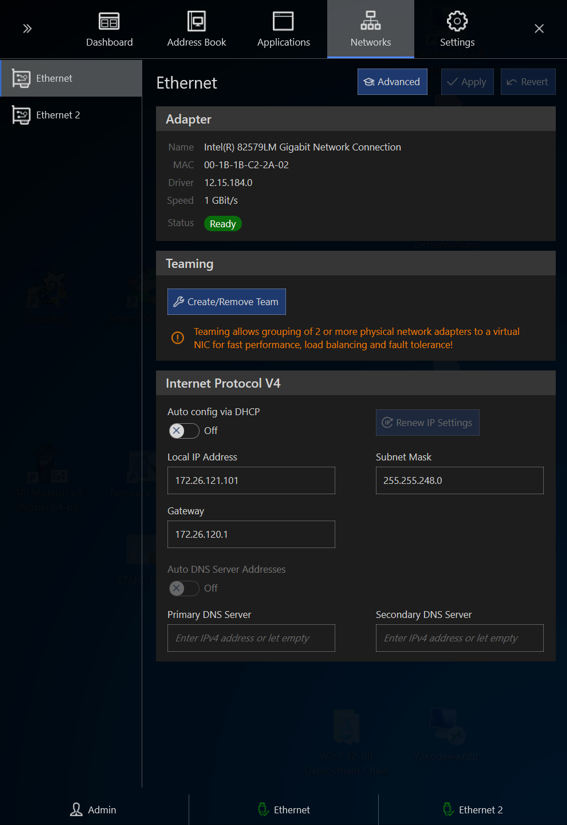
Buttons im Register Networks
| Erweiterte Funktionen | Öffnet die Windows-Netzwerkeinstellungen |
| Anwenden | Übernimmt die Eingaben |
| Rückgängig | Verwirft die Eingaben |
| Team erstellen/entfernen | Öffnet den Dialog zur Teaming-Funktion |
| IP-Einstellungen erneuern | Fordert die Erneuerung der IP-Konfiguration beim DHCP-Server an |


Adapter Informationen
Der Bereich Adapter listet Informationen zum ausgewählten Ethernet-Adapter auf.
| Name | Name des Ethernet-Adapters |
| MAC | MAC-Adresse des Ethernet Adapters |
| Driver | Version des Adapter-Treibers |
| Speed | Geschwindigkeit der Ethernet-Verbindung |
| Status | Status der Ethernet-Verbindung |
Über DHCP
Dynamic Host Configuration Protocol - DHCP
Die Adresszuordnung mit DHCP funktioniert nach dem Client-Server-Prinzip. Der Client fordert die IP-Adresskonfiguration von einem DHCP-Server an, der die angeforderten Daten in seiner Datenbank nachschlägt.
Der DHCP-Server kann dem Thin-Client folgende Einstellungen zuweisen:
- IP-Adresse
- Subnetzmaske
- Standard-Gateway
- DNS-Server-Adresse
Auto config via DHCP
Bei der automatischen Zuordnung schickt der Client seine Adressanfrage an alle Netzwerkteilnehmer. Der DHCP-Server antwortet mit einem Daten-Paket, das neben einer möglichen, freien IP-Adresse und der MAC-Adresse des Clients auch die Subnetzmaske sowie die IP-Adresse und ID des Servers enthält. Der Client entnimmt der Antwort die benötigten Daten und informiert den DHCP-Server. Der Server bestätigt die TCP/IP-Parameter und sendet zusätzliche Informationen zum Beispiel den DNS-Server an den Client zurück. Die automatisch vergebene Adresse speichert der DHCP-Server zusammen mit der MAC-Adresse in der Datenbank. Diese Zuordnung bleibt dauerhaft bestehen.
Weiterführende Themen:
Über DNS
Domain Name System - DNS
DNS ist ein Dienst, der Domain-Namen in numerische Adressen auflöst. Grundlage des DNS ist ein Verzeichnissystem, das den Namensraum (Domain-Name-Space) verwaltet. Wenn eine neue Domain zum Beispiel im Internet erstellt wird, speichert ein DNS-Server den Domain-Namen und die zugehörige IP-Adresse. Diese Datenbank nutzt er, um eingehende Anfragen zum Domain-Name-Space zu beantworten.
Mit Hilfe der Firmware können zwei DNS-Server adressiert werden.
Auto DNS Server Addresses
Über diese Funktion kann ein DNS-Server automatisch adressiert werden, wenn zum Beispiel die IP-Adresse der DNS-Servers nicht bekannt ist.
Weiterführende Themen:
Netzwerk-Adapter einrichten
Bei Auslieferung ist die automatische Adresszuordnung Auto config via DHCP aktiviert.
Netzwerk-Adresse automatisch einrichten
- Öffnen Sie das Register Networks.
- Prüfen Sie ob Auto config via DHCP aktiviert ist.
- Klicken Sie auf Apply, um die automatische Zuordnung durch den DHCP-Server zu starten.
- IP-Adresse, Gateway und Subnetzmaske sind konfiguriert.
Netzwerk-Adresse manuell einstellen
- Öffnen Sie das Register Networks.
- Deaktivieren Sie Auto config via DHCP, um die Adresse manuell einzurichten.
- Geben Sie unter Local IP address die IP-Adresse des Netzwerk-Adapters ein.
- Geben Sie unter Subnet Mask die Subnetzmaske ein.
- Wenn der Thin-Client auf ein anderes Netzwerk zugreifen soll, geben Sie unter Gateway die IP-Adresse des Gateway ein.
- Klicken Sie auf Apply, um die Änderungen zu übernehmen.
- IP-Adresse, Gateway und Subnetzmaske sind konfiguriert.
DNS-Server manuell konfigurieren
- Öffnen Sie das Register Networks.
- Geben Sie unter Primary DNS Server die IP-Adresse des ersten DNS-Servers ein.
- Geben Sie unter Secondary DNS Server die IP-Adresse des zweiten DNS-Servers ein.
- Klicken Sie auf Apply, um die Einstellungen zu übernehmen.
Teaming-Funktion
Durch das Teaming können Sie:
- Die Ethernet-Adapter im Team als Stand-by-Adapter verwenden, um eine Redundanz zu realisieren und die Ausfallsicherheit zu erhöhen.
- Die Geschwindigkeit der Ethernet-Adapter zusammenfassen, um die Leistung zu erhöhen.
Die Teaming-Funktion fügt mehrere physikalische Netzwerkverbindungen zu einem virtuellen "Netzwerk Interface Controller" (NIC) zusammen.
HINWEIS Funktion "Teaming" Teaming ist eine erweiterte Funktion für die Serverumgebung. Mit Teaming können viele physikalische Adapter zu einem Team zusammengefasst werden, das über Funktionen zum Lastenausgleich und Ausfallsicherheit verfügt. |
HINWEIS IT-Netzwerk-Kenntnisse erforderlich Die Einstellung erfolgt auf der Systemebene über das "Realtek - Ethernet Diagnostic Utility". Führen Sie die Funktion nur aus:
|
Team erstellen
- Öffnen Sie das Register Networks.
- Klicken Sie auf + Create/Remove Team.
Es öffnet sich das Teaming-Fenster, das alle notwendigen Schritte auflistet. - Warten Sie, bis sich das Fenster "Realtek Diagnostic Utility" öffnet. Das kann bis zu 30 Sekunden dauern.
- Markieren Sie im linken Ausschnitt den gewünschten "PCIe Controller".
- Wählen Sie im mittleren Ausschnitt "Teaming".
- Wählen Sie im rechten Ausschnitt "Create Team".
Das Fenster "Create Team" öffnet sich. - Geben Sie eine Bezeichnung für das Team ein, diese erscheint später in der Liste der Ethernet-Adapter.
- HINWEIS:
Sie können nur eine der folgenden Funktionen aktivieren:
"Fast/Giga EtherChannel"
"Link Aggregation / LACP"
- HINWEIS:
- Aktivieren Sie "Fast/Giga EtherChannel", um bei Ausfall des ersten Adapters auf den zweiten Adapter umzuschalten.
- Aktivieren Sie "Link Aggregation / LACP", um die Bandbreite durch die gleichzeitige Nutzung beider Adapter zu erhöhen.
- Wählen Sie die physikalischen Netzwerkadapter aus, die Sie zu einem Team zusammenfassen wollen.
- Bestätigen Sie die Eingabe mit "OK".
Der neue virtuelle Adapter wird im Fenster "Realtek Diagnostic Utility" im linken Ausschnitt angezeigt. - Markieren Sie das Team und prüfen Sie die Einstellungen im rechten Abschnitt.
- Schließen Sie das Fenster "Realtek Diagnostic Utility".
- Kehren Sie zur Firmware zurück und führen Sie einen Neustart aus.
- Der virtuelle Adapter wird im Register Networks angezeigt.
Team entfernen
- Öffnen Sie das Register Networks.
- Klicken Sie auf + Create/Remove Team.
Es öffnet sich das Teaming-Fenster, das alle notwendigen Schritte auflistet. - Warten Sie, bis sich das Fenster "Realtek Diagnostic Utility" öffnet. Das kann bis zu 30 Sekunden dauern.
- Markieren Sie im linken Ausschnitt den virtuellen Adapter.
- Öffnen Sie das Kontextmenü und wählen Sie "Remove".
- Bestätigen Sie die Warnmeldung mit "OK".
Der virtuelle Adapter ist entfernt. - Kehren Sie zur Firmware zurück und führen Sie einen Neustart aus.
- Der virtuelle Adapter wird aus dem Register Networks entfernt.
Settings
Das Register Settings enthält verschiedene Funktionen zur Konfiguration der Firmware durch den Engineer oder Admin.
Optionen im Register Settings
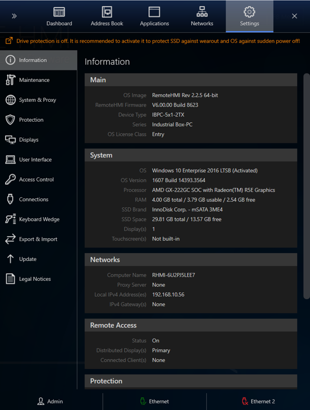
Das Register Settings enthält folgende Menüs:
| Menü | Inhalt | Bearbeitung durch |
|---|---|---|
| Information | Aktuelle Daten, Einstellungen und Konfigurationen des Systems Je nach Geräteplattform unterscheiden sich die Menüeinträge. | |
| Maintenance | Funktionen, die zur Wartung des Thin-Client notwendig sind, erlaubt das Hinzufügen von Software und Treibern von Drittanbietern Aktivierung der Pro-Lizenz und von Windows LTSB | Admin |
| System & Proxy | Einstellungen zu Gerätenamen (im Netzwerk) und Proxy-Server | Engineer / Admin |
| Protection | Einstellungen zur Systemsicherheit | Engineer / Admin |
| Displays | Einstellungen für bis zu 6 Displays | Engineer / Admin |
| User Interface | Verhalten des RemoteHMI-Menüs | Admin |
| Access Control | Einrichtung der geschützten Benutzerrollen | Admin |
| Connections | Einstellungen der Verbindungsoptionen | Engineer / Admin |
| Keyboard Wedge | Einstellung der COM-Schnittstellen für externe Scanner oder Lesegeräte | Engineer / Admin |
| Export & Import | Funktionen zum Export und Import der Gerätekonfiguration | Engineer / Admin |
| Updates | Aktualisierung der Firmware | Admin |
| Legal Notice | Information zu den Lizenzbestimmungen der auf dem Thin-Client verwendeten Software |
Einstellungen übernehmen oder verwerfen
- Klicken Sie auf Apply, um die Einstellungen zu übernehmen.
- Klicken Sie auf Revert, um die Änderungen zu verwerfen.
Systeminformationen anzeigen
Das Menü Information listet die aktuellen Daten, Einstellungen und Konfigurationen des System auf. Je nach Geräteplattform unterscheiden sich die Menüeinträge.
| Menü | Inhalt |
|---|---|
| Main | Anzeige der wesentlichen Systeminformationen, OS-Image und Firmware-Version |
| System | Informationen zu Hardware und Betriebssystem Die Anzeige variiert abhängig vom Gerätetyp |
| Network | Informationen zu Computername und Adressen des Proxy-Servers, des Geräts und Gateways |
| Remote Access | Angaben zum Status der Remote-Verbindungen |
| Protection | Aktuelle Einstellungen zur Systemsicherheit |
| Components | Anzeige von Komponenten |
| Serial Numbers | Anzeige von Seriennummern des HMI, Electronic Box und der Display Box |
Maintenance
Im Menü Maintenance können Sie Arbeiten auf der Windows Systemebene ausführen.
- In den Admin-Account der Windows-Oberfläche wechseln
- System neu starten
- System herunterfahren
- Einstellungen zurücksetzen
- Advanced Startup
- Peripherie-Gerät koppeln oder hinzufügen
- Event Log aufrufen
- Pro-Lizenz aktivieren
- Windows aktivieren (via Internet oder Telefon)
Funktionen im Menü Maintenance
| Main | ||
| Maintain System | System warten | Erlaubt das Einloggen in das Administrator-Konto mit regulärer Windows Oberfläche |
| Restart System | System neu starten | Führt einen Neustart aus |
| Shutdown System | System herunterfahren | Fährt das System herunter |
| Reset all Settings | Alle Einstellungen zurücksetzen | Setzt alle Einstellungen auf die Werkseinstellungen zurück |
| Device | ||
| Add/Pair Device | Gerät hinzufügen / koppeln | Öffnet die Windows-Systemsteuerung, um Peripherie-Geräte hinzuzufügen oder Bluetooth-Geräte mit dem Thin-Client zu koppeln |
| Adjust Pointing Device | Mouse anpassen | Öffnet die Systemeigenschaften der Mouse am Thin-Client |
| Event Log | ||
| View Event Log | Event Log öffnen | Öffnet den Event-Log-Viewer des Thin-Client |
| Pro Edition License Activation | ||
| Activate Pro License | Pro Lizenz aktivieren | Aktiviert die Pro-Einzellizenz online (Internet-Zugang des Thin-Client erforderlich) |
| Apply Pro License | Pro Lizenz übernehmen | Aktiviert die Pro-Einzellizenz offline (PC/Endgerät mit Internet-Zugang erforderlich) |
| Windows Activation (nur sichtbar, wenn Windows LTSB nicht aktiviert ist) | ||
| Activate over Internet | Übers Internet aktivieren | Aktiviert Windows LTSB (Internet-Zugang des Thin-Client erforderlich) |
| Activate by phone | Per Telefon aktivieren | Öffnet den Telefon-Dialog zur Aktivierung von Windows LTSB |
In den Admin-Account der Windows-Oberfläche wechseln
Sie können eine Systemwartung im Administrator-Konto und z.B. die Installation von Applikationen auf dem Thin-Client durchführen.
HINWEIS IT-Netzwerk-Kenntnisse erforderlich Einstellungen auf der Systemebene können zu einem Ausfall des Geräts führen. Wechseln Sie nur auf die Systemebene, wenn Sie sich mit den erweiterten Einstellungen auskennen. Ist das nicht der Fall, bitten Sie Ihren Netzwerk-Administrator um Hilfe. |
- Öffnen Sie das Menü Maintenance.
- Klicken Sie im Bereich Main auf Maintain System.
Es erscheint eine Sicherheitsabfrage. - Bestätigen Sie die Sicherheitsabfrage mit Yes.
Das System wechselt zum Anmeldebildschirm und erlaubt das Einloggen in das Administrator-Konto der regulären Windows-Oberfläche. - Führen Sie die notwendigen Änderungen am System durch.
- In der Regel ist ein Neustart erforderlich, um die Änderungen zu übernehmen.
System neu starten
- Öffnen Sie das Menü Maintenance.
- Klicken Sie im Bereich Main auf Restart System.
Es erscheint eine Sicherheitsabfrage. - Bestätigen Sie die Sicherheitsabfrage mit Yes.
- Das System startet neu.
System herunterfahren
Für bestimmte Änderungen in der Firmware ist ein Neustart des Thin-Clients erforderlich.
- Öffnen Sie das Menü Maintenance.
- Klicken Sie im Bereich Main auf Shutdown System.
Es erscheint eine Sicherheitsabfrage. - Bestätigen Sie die Sicherheitsabfrage mit Yes.
- Das System fährt herunter.
Advanced Startup
"Advanced Startup" ist ein spezielles Menü, das erweiterte Optionen zur Fehlerbehebung und Wartung des Betriebssystems bietet. Es ermöglicht, verschiedene Tools und Modi zu verwenden, um Probleme zu beheben, Diagnosen durchzuführen oder das System zu konfigurieren. Hier sind die Hauptfunktionen und Optionen, die über "Advanced Startup" zugänglich sind:
1. Zugriff auf erweiterte Reparatur- und Wiederherstellungsoptionen
- Systemwiederherstellung: Setzt das System auf einen vorherigen Wiederherstellungspunkt zurück, ohne persönliche Dateien zu löschen.
- Systemabbild-Wiederherstellung: Stellt das System von einem zuvor erstellten Abbild (Backup) wieder her.
2. Problembehandlung (Troubleshoot)
- Einstellungen zurücksetzen: Ermöglicht das Zurücksetzen von Windows auf die Werkseinstellungen, mit oder ohne Beibehaltung persönlicher Dateien.
- Eingabeaufforderung: Öffnet eine Befehlszeile für erweiterte Diagnosen und Reparaturen.
- Startreparatur: Behebt häufige Probleme, die den Start von Windows verhindern.
- Start-Einstellungen ändern: Ermöglicht das Booten im abgesicherten Modus oder das Deaktivieren erweiterter Treiberoptionen.
3. Boot-Optionen
- Boot-Manager anzeigen: Wähle zwischen verschiedenen installierten Betriebssystemen.
- Start von einem anderen Gerät: Ermöglicht das Booten von einer CD/DVD, einem USB-Stick oder über das Netzwerk.
4. Treiber und Einstellungen anpassen
- Deaktivierung der Treibersignaturprüfung: Nützlich für die Installation nicht signierter Treiber.
- Deaktivierung erzwungener Neustarts bei Fehlern: Ermöglicht das Anzeigen von Bluescreen-Fehlern (BSOD).
5. UEFI/BIOS-Optionen
- UEFI-Firmware-Einstellungen: Erlaubt den Zugriff auf BIOS-/UEFI-Einstellungen, z.B. zum Aktivieren von Secure Boot oder Ändern der Boot-Reihenfolge.
Einstellungen zurücksetzen
Sie können die Einstellungen der Firmware auf den Auslieferungszustand zurücksetzen.
Ein Reset bedeutet:
- Löschen der Adressbuch-Einträge
- Löschen der Applikationsliste
- Zurücksetzen der Netzwerk-Konfiguration auf "automatisch"
Nicht geändert werden:
- Tastatur-Layout
- Windows Text- und Elementgröße
- Computer Name
Sie können die Adressbuch-Einträge, die Applikationsliste und Netzwerkeinstellungen über einen Export separat speichern. Über einen Import können Sie intakte Einstellungen wieder laden (siehe Import und Export).
HINWEIS IT-Netzwerk-Kenntnisse erforderlich Führen Sie den Reset nur durch, wenn Sie sich mit der Konfiguration des Thin-Cient auskennen. |
- Öffnen Sie das Menü Maintenance.
- Klicken Sie im Bereich Main auf Reset all Settings.
Es erscheint eine Sicherheitsabfrage. - Bestätigen Sie die Sicherheitsabfrage mit Yes.
- Das System wird auf den Auslieferungszustand zurückgesetzt.
Peripherie-Gerät koppeln oder hinzufügen
In diesem Dialog können Sie Peripherie-Geräte, wie USB- oder Bluetooth-Geräte koppeln oder hinzufügen.
- Öffnen Sie das Menü Maintenance.
- Schließen Sie das neue Gerät am Thin-Client an.
- Klicken Sie im Bereich Device auf Add/Pair Device.
Das System wechselt auf die Systemebene zum Fenster Control Panel/Hardware and Sound/Devices and Printers. - Fügen Sie ein neues Gerät über Add a device hinzu.
- Der Systemdialog zum Hinzufügen eines Geräts startet.
- Wählen Sie den Gerätetyp aus.
- Folgen Sie den Anweisungen im Systemdialog.
- Nach der Installation der Gerätetreiber und der Konfiguration des Geräts, können Sie das Gerät nutzen.
- Testen Sie, ob das Gerät einwandfrei funktioniert.
Event Log aufrufen
Liste der Ereignisse öffnen
- Öffnen Sie das Menü Maintenance.
- Klicken Sie im Bereich Event Log auf View Event Log.
Das System wechselt auf die Systemebene zum "Event Viewer".
| Die Auflistung der letzten Ereignisse kann einige Zeit beanspruchen. Warten Sie, bis sich die Liste aufgebaut hat. |
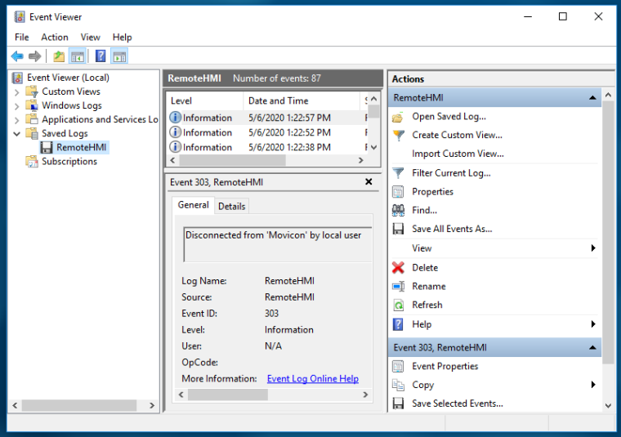
- Der Liste können Sie alle Ereignisse entnehmen.
Pro-Lizenz aktivieren
| Der UWF-Filter muss deaktiviert sein, um den Vorgang ausführen zu können. |
| Wenn der Thin-Client einen Internet-Zugang hat, können Sie die Pro-Lizenz Online aus der Firmware heraus aktivieren. Im anderen Fall müssen Sie den Aktivierungscode auf der Internetseite remotehmi-licensing.stahl.de anfordern. |
Lizenz Online über einen Internet-Zugang aktivieren
- Öffnen Sie das Menü Maintenance.
- Stellen Sie sicher, dass der Thin-Client Zugang zum Internet hat.
- Wählen Sie im Bereich Pro Edition License Activation die Funktion Online.
- Geben Sie unter Product key den erhaltenen Lizenzschlüssel ein.
- Geben Sie unter Company Name den Firmennamen ein.
- Geben Sie unter Name den Namen des Lizenznehmers ein.
- Geben Sie unter Email Address die E-Mailadresse des Lizenznehmers ein.
- Klicken Sie auf Activate Pro License.
Das System gibt eine Meldung aus.
Wenn die Aktivierung erfolgreich war, wird der Bereich Pro Edition License Activation ausgeblendet.
Lizenz Offline aktivieren
| Zur Aktivierung der Lizenz benötigen Sie die Installations-ID des Geräts und den Produktschlüssel (Lizenzschlüssel). Zusätzlich wird ein Gerät mit Internet-Zugang benötigt. |
- Öffnen Sie das Menü Maintenance.
- Wählen Sie im Bereich Pro Edition License Activation die Funktion Offline.
- Öffnen Sie im Browser folgende Internetseite remotehmi-licensing.stahl.de.
- Wählen Sie die Seite License Activation.
- Füllen Sie das Formular aus und fordern Sie den Aktivierungscode an.
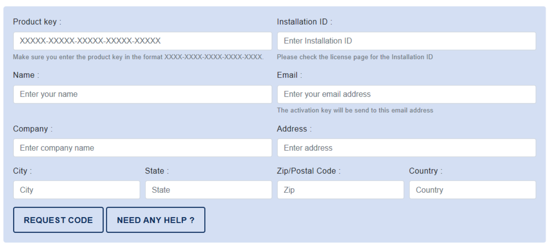
- HINWEIS:
Sie erhalten den Aktivierungscode automatisch per E-Mail adressiert an die im Formular angegebene E-Mailadresse. Dies kann bis zu 5 Minuten dauern. Wenn Sie keine E-Mail erhalten, sehen Sie im Spam-Ordner nach.
- HINWEIS:
- Geben Sie im Menü Maintenance unter Product key den Produktschlüssel und unter Activation Code den erhaltenen Aktivierungscode ein.
- Klicken Sie auf Apply Pro License.
Das System gibt eine Meldung aus.
Wenn die Aktivierung erfolgreich war, wird der Bereich Pro Edition License Activation ausgeblendet.
Windows aktivieren
| Der UWF-Filter muss deaktiviert sein, um den Vorgang ausführen zu können. |
Das Betriebssystem Windows 10 IoT Enterprise LTSC ist bei Auslieferung bereits aktiviert. Wenn zum Beispiel nach dem Wiederherstellen des Systems Windows 10 IoT Enterprise LTSC deaktiviert ist, können Sie es per Telefon oder über einen Internet-Zugang aktivieren. Ein Systemdialog leitet Sie durch die telefonische Aktivierung.
Betriebssystem per Telefon aktivieren
| Die Aktivierung erfolgt über den telefonischen Service-Dienst von Microsoft. |
- Öffnen Sie das Menü Maintenance.
- Klicken Sie im Bereich Windows Activation auf Activate by phone.
Der Systemdialog zur Windows Aktivierung startet. - Wählen Sie im Fenster Select your country or region das gewünschte Land oder die Region aus.
- Klicken Sie auf Next, um ins Fenster Call and provide your installation ID zu wechseln.
- Wählen Sie die angegebene Telefonnummer und folgen Sie den Anweisungen im Telefondialog.
- Klicken Sie auf Next, um ins Fenster Enter your confirmation ID zu wechseln.
- Geben Sie die Bestätigungs-ID ein.
- Klicken Sie auf Activate Windows, um das Betriebssystem zu aktivieren.
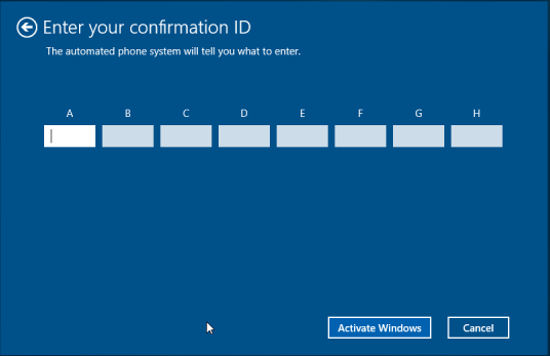
Das System gibt eine Meldung aus.
Wenn die Aktivierung erfolgreich war, wird der Bereich Windows Activation ausgeblendet.- Im Menü Information wird unter System das aktivierte Betriebssystem aufgeführt.
Betriebssystem über einen Internet-Zugang aktivieren
| Der Thin-Client benötigt einen Internet-Zugang. |
- Öffnen Sie das Menü Maintenance.
- Klicken Sie im Bereich Windows Activation auf Activate over Internet.
Der Vorgang kann bis zu einer Minute dauern. - Warten Sie bis das System eine Meldung ausgibt.
Wenn die Aktivierung erfolgreich war, wird der Bereich Windows Activation ausgeblendet.- Im Menü Information wird unter System das aktivierte Betriebssystem aufgeführt.
System- und Proxy-Einstellungen
Im Menü System & Proxy haben Sie folgende Möglichkeiten:
- Computernamen ändern
- Einstellungen für den Proxy-Server ändern für VNC- und Remote HMI Device Manager (RDM)
- Remote-Zugriff konfigurieren
- Anmeldedaten für den Admin-Account hinterlegen
Einstellungen übernehmen oder verwerfen
- Klicken Sie auf Apply, um die Einstellungen zu übernehmen.
- Klicken Sie auf Revert, um die Änderungen zu verwerfen.
Computernamen ändern
Der Thin-Client kann über die IP-Adresse oder den Computernamen im Netzwerk adressiert werden. Der Computername kann z.B. bei Remote-Zugriff auf den Thin-Client via VNC verwendet werden. Deshalb sollte der Computername im Netzwerk eindeutig sein.
- Geben Sie unter Computer Name den Namen ein.
- HINWEIS:
In umfangreichen Netzen kann die Eingabe einer Beschreibung sinnvoll sein, um das Gerät schneller identifizieren zu können.
- HINWEIS:
- Geben Sie unter Description eine aussagekräftige Beschreibung zum Gerät ein.
Datum-, Zeit- und Zahlenformat ändern
Mit dieser Option kann das Format für Datum und Zeitangabe geändert werden.
Stromverbrauch
Über das Betriebssystem kann der Stromverbrauch systemweit verwaltet werden. Das System fährt herunter und, wenn nötig, schnell wieder hoch.
Einstellungen für den Proxy-Server ändern
Durch den Proxy-Server können Zugriffe zum Beispiel auf Internet-Ressourcen kontrolliert und eingeschränkt werden. Die Weiterleitung der Clientanfrage an den Zielserver erfolgt mit der IP-Adresse des Proxy-Servers.
Proxy-Server verwenden
- Ermitteln Sie die IP-Adresse oder den Netzwerknamen des Proxy-Servers.
- Aktivieren Sie die Funktion Use a Proxy Server.
- Geben Sie die IP-Adresse oder den Netzwerknamen des Proxy-Servers ein.
Proxy-Server nicht verwenden
- Deaktivieren Sie die Funktion Use a Proxy Server.
Remote-Zugriff konfigurieren
Remote-Zugriff auf den Thin-Client via VNC und RDM konfigurieren
- Aktivieren Sie Allow configuration export/import via RemoteHMI Device Manager, um den Export und Import der Konfiguration des Thin-Client über den RemoteHMI Device Manager zu erlauben.
- Aktivieren Sie Allow remote access via VNC, um den VNC-Remote-Zugriff auf den Thin-Client zu erlauben.
- Geben Sie ein Passwort für die Fernsteuerung ein.
- Geben Sie optional ein Passwort für den Remote-Zugriff ohne Bedienerlaubnis ein.
- Klicken Sie auf Advanced VNC Server Config, wenn Sie die VNC-Einstellungen ändern müssen.
- Stellen Sie unter Input blocking during remote access das Zugriffsverhalten während einer Fernverbindung ein.
- Aktivieren Sie Off, um die lokale und die Remote-Bedienung während des Remote-Zugriffs zu erlauben.
- Aktivieren Sie Local, um die lokale Bedienung am Thin-Client während des Remote-Zugriffs zu sperren.
- Aktivieren Sie Remote on local activity, inactivity timeout = 3 sec, um durch die lokale Bedienung die Remote-Bedienung während des Remote-Zugriffs zu sperren.
Die Sperre wird aufgehoben, wenn für eine festgelegte Sperrzeit keine lokale Bedienung erfolgt. Die Sperrzeit beträgt bei Auslieferung 3 Sekunden und kann angepasst werden. - Um die Sperrzeit anzupassen, klicken Sie auf Advanced VNC Server Config.
Anmeldedaten für den Admin-Account hinterlegen
In den Windows Admin Account Login Credentials können Sie die Anmeldedaten für den Zugriff auf das Windows Administrator-Konto hinterlegen. Die Anmeldedaten werden benötigt, wenn über die Firmware Applikationen gestartet werden sollen, die Administrator- oder erweiterte (elevated) Rechte erfordern.
Das Hinterlegen der Anmeldedaten
- verhindert, dass bei jedem Start der App die Anmeldedaten neu angeben werden müssen
- erlaubt das Starten der App durch Benutzer, die die Anmeldedaten nicht kennen
- Geben Sie unter Name und Password die Anmeldedaten des Windows Admin-Accounts ein.
Protection
Im Menü Protection haben Sie folgende Möglichkeiten:
- Firewall und Virenschutz aktivieren
- Schreibschutz für die SSD aktivieren
- USB-Lockdown aktivieren
- Systemverhalten bei Neustart konfigurieren
Einstellungen übernehmen oder verwerfen
- Klicken Sie auf Apply, um die Einstellungen zu übernehmen.
- Klicken Sie auf Revert, um die Änderungen zu verwerfen.
Firewall und Virenschutz aktivieren
Es wird empfohlen, die Windows Firewall und den Virenschutz zu aktivieren und alle notwendigen Sicherheitsupdates zuzulassen. Bei der Auslieferung sind diese Funktionen aktiviert.
Windows-Sicherheit aktivieren
| Das automatische Herunterladen der Sicherheitsupdates erfordert einen Internetzugang am Thin-Client. Wenn die Funktion deaktiviert ist, müssen Sie die Updates manuell überwachen, bereitstellen und auf der Systemebene ausführen. |
- Aktivieren Sie die Windows Firewall.
- Aktivieren Sie den Windows Defender
- Aktivieren Sie die Windows Security Updates, um das Installieren der Sicherheitsupdates zu zulassen.
Schreibschutz für die SSD aktivieren
Der Unified Write Filter (UWF) ist ein Schreibschutz für die SSD und kann im Menü Protection aktiviert werden. Der UWF dient dem Schutz vor unbeabsichtigtem Schreiben auf der SSD und leitet alle schreibenden Zugriffe in einen Overlay-Puffer im Arbeitsspeicher (RAM) um.
Der UWF verhindert so einen vorzeitigen Verschleiß (Wearout) der SSD und ein Korrumpieren von Systemdateien bei einem plötzlichen Netzausfall. Darüber hinaus werden Viren oder Trojaner nicht dauerhaft im System gespeichert, da alle Änderungen im Overlay-Puffer beim Ausschalten entfernt werden.
HINWEIS Neustart des Systems erforderlich Das Aktivieren des Speicherschutzes (UWF) erfordert einen Neustart des Systems. |
Schutz des Datenspeichers aktivieren
- Aktivieren Sie im Menü Protection die Funktion Drive Protection (UWF).
- Bestätigen Sie die Aufforderung zum Neustart.
- Nach dem Neustart ist der Schutz des Datenspeichers aktiviert.
USB-Lockdown aktivieren
Abhängig von Ihrem Sicherheitskonzept können Sie im Menü Protection die Verwendung von USB-Geräten blockieren oder die Verwendung für angeschlossene USB-Geräte freigeben. Über die Teach-In-Funktion können weitere Geräte freigeben werden.
Verwendung von USB-Massenspeichern blockieren
- Aktivieren Sie unter USB-Lockdown die Funktion Block USB mass storage devices only.
- Bestätigen Sie die Auswahl mit Apply.
Alle USB-Speichergeräte sind gesperrt.
Verwendung von neuen USB-Geräten blockieren
| Mit dieser Funktion werden alle USB-Geräte blockiert, die nicht am Thin-Client angeschlossenen sind oder zuvor angeschlossen waren. |
- Öffnen Sie das Menü Protection.
- Aktivieren Sie unter USB-Lockdown die Funktion Block access to USB devices.
- Aktivieren Sie Block new USB devices only.
- Bestätigen Sie die Auswahl mit Apply.
Die Kenndaten der angeschlossenen USB-Geräte werden gespeichert.- Neue USB-Geräte sind gesperrt.
Verwendung von angeschlossenen USB-Geräten freigeben
- Aktivieren Sie unter USB-Lockdown die Funktion Block access to USB devices.
- Schließen Sie die USB-Geräte an, die Sie freigeben wollen.
- Aktivieren Sie Block all USB devices except connected.
- Bestätigen Sie die Auswahl mit Apply.
Die Kenndaten der angeschlossenen USB-Geräte werden gespeichert.- Alle registrierten USB-Geräte sind für die Nutzung freigegeben.
Verwendung weiterer USB-Geräte freigeben (Teach-In)
- Aktivieren Sie unter USB-Lockdown die Funktion Block all USB devices except connected.
- Deaktivieren Sie Block access to USB devices.
- Entfernen Sie bei Bedarf bereits angeschlossene USB-Geräte und schließen Sie die neuen USB-Geräte an.
- Aktivieren Sie den Eintrag Block new USB devices only.
- Wiederholen Sie die Schritte 2 bis 4, um weitere Geräte hinzuzufügen.
- Wenn Sie alle Geräte hinzugefügt haben, klicken Sie auf Apply.
- Alle registrierten USB-Geräte sind für die Nutzung freigegeben.
Systemverhalten bei Neustart konfigurieren
Die HORM-Funktion (Hibernate Once Resume Many) erlaubt einen schnellen Start des Thin-Client aus einem fixen Systemabbild (Snapshot). Das System befindet sich nach dem Start wieder exakt in dem Zustand, in dem der letzte HORM-Snapshot erstellt wurde. Dies bedeutet, dass laufende Applikationen der Pro-Version nicht neu gestartet werden müssen, sondern sofort zur Verfügung stehen.
HINWEIS Backup der Gerätekonfiguration erforderlich Das Erstellen eines Snapshots (Abbild des Arbeitsspeichers) erfordert einen Neustart des Systems.
|
Snapshot des Arbeitsspeichers erstellen
- Aktivieren Sie den Speicherschutz unter Drive Protection (UWF).
- Aktivieren Sie die Funktion Resume System from same snapshot on every device startup.
- Bestätigen Sie die Auswahl mit Apply.
- Bestätigen Sie die Aufforderung zum Neustart.
- Klicken Sie auf Snapshot, um ein Abbild des Arbeitsspeichers zu erstellen.
- Bestätigen Sie die Aufforderung zum Neustart, um den Snapshot zu erstellen und das System neu zu starten.
| Der Neustart kann einige Zeit in Anspruch nehmen. Falls das System nicht ordnungsgemäß startet, kann es mit dem "Recovery Stick" in den Auslieferungszustand zurückgesetzt werden. Der Stick wird mit dem Gerät ausgeliefert. Abhängig vom Recovery Stick können Sie auch die Gerätekonfiguration als Backup sichern. |
Display-Einstellungen
Im Menü Display haben Sie folgende Möglichkeiten:
Über folgende Parameter können Sie die Darstellung auf dem Display anpassen:
- Resolution: Auflösung und Ausrichtung
- Multi Display: Anordnung (Topology) und Hauptbildschirm (bei Anschluss von mehrerer Displays)
- Scaling: Skalierung
- Windows Text and Items: Größe der Text- und Bildelemente für Windows Anwendungen
- Screen Saver: Bildschirmschoner
- Backlight Auto Dimming: Automatisches Dimmen der Hintergrundbeleuchtung (für einen Touchscreen)
Einstellungen übernehmen oder verwerfen
- Klicken Sie auf Apply, um die Einstellungen zu übernehmen.
- Klicken Sie auf Revert, um die Änderungen zu verwerfen.
Display-Einstellungen anpassen
Auflösung anpassen
- Wählen Sie unter Resolution die Auflösung der angeschlossenen Displays (maximal 6).
- Aktivieren Sie Portrait Mode, um die Bildinhalte im Hochformat darzustellen.
Skalierung anpassen
- Aktivieren Sie Always stretch to fullscreen, um Bildinhalte immer im Vollbild darzustellen.
Die Funktion kann zu einer verzerrten Darstellung führen. - Aktivieren Sie Maintain aspect ratio, um das Seitenverhältnis der Bildinhalte beizubehalten.
Windows Text- und Elementgröße ändern
| Die Einstellungen sind nur für lokale Anwendungen und RDP-Verbindungen unter Windows 10/Server 2012 gültig. Eine größere Darstellung erhöht die Bedienbarkeit des Touchscreens. Einstellungen über 100 % können zu einer fehlerhaften Darstellung von lokalen und per RDP ausgeführten Apps führen. |
- Wählen Sie die gewünschte Größe der Windows-Elemente, empfohlene Einstellung 125 %.
- Wenn lokale oder per RDP ausgeführte Apps fehlerhaft dargestellt werden, setzen Sie die Einstellung auf 100 % zurück.
Bildschirmschoner einschalten
- Aktivieren Sie unter Screen Saver den Bildschirmschoner.
- Stellen Sie unter After user inactivity of die Zeitspanne zur Aktivierung des Bildschirmschoners ein (1 bis 60 Minuten).
- Klicken Sie auf Advanced, um die Einstellungen für den Bildschirmschoner zu öffnen.
- Wählen Sie einen Bildschirmschoner und bestätigen Sie die Eingabe.
- Öffnen Sie das Menü Display.
- Der Bildschirmschoner startet, sobald der Benutzer länger als die festgelegte Aktvierungszeit inaktiv war.
Hintergrundbeleuchtung automatisch dimmen
| Um die Lebensdauer der Hintergrundbeleuchtung zu erhöhen, empfehlen wir die Funktion Backlight Auto Dimming zu aktivieren. |
- Aktivieren Sie unter Backlight Auto Dimming das automatische Dimmen der Hintergrundbeleuchtung.
- Stellen Sie unter After user inactivity of die Zeitspanne zur Aktivierung der Dimmfunktion ein (1 bis 60 Minuten).
- Stellen Sie unter to brightness level den Pegel ein, auf den gedimmt werden soll (1 % bis 80 %).
- Die Hintergrundbeleuchtung wird auf den Pegel gedimmt, sobald der Benutzer länger als die festgelegte Aktvierungszeit inaktiv war.
Multi-Display-Einstellungen anpassen
Sie können die Auflösung und Ausrichtung für jedes Display einstellen. Zusätzlich können Sie die Anordnung (Topology) und den Hauptbildschirm wählen.
| Die Bezeichnung der Displays in der Firmware entspricht dem Port, an dem das Display angeschlossen ist. |
Anordnung der Displays anpassen
- Wählen Sie im Feld Topology die Auflösung des jeweiligen Displays.
- Aktivieren Sie die Funktion Clone, wenn die Bildschirminhalte auf beiden Displays dargestellt werden sollen.
- Aktivieren Sie die Funktion Extend, wenn das zweite Display die Darstellung des Hauptdisplays erweitern soll.
- Wählen Sie die unter Primary Display Position den Hauptbildschirm (left, right).
User Interface
Im Menü User Interface haben Sie folgende Möglichkeiten:
- Größe des Menüs und der virtuellen Tastatur verändern
- Tastaturlayout ändern
- Funktionen der Bedienoberfläche konfigurieren
Einstellungen übernehmen oder verwerfen
- Klicken Sie auf Apply, um die Einstellungen zu übernehmen.
- Klicken Sie auf Revert, um die Änderungen zu verwerfen.
Größe des Menüs und der virtuellen Tastatur verändern
| Die Größe der Tastatur kann auf Shark-Geräten mit Intel i7 CPU nicht über die Firmware verändert werden. |
Größe des Menüs und der Tastatur einstellen
- Öffnen Sie das Menü User Interface.
- Stellen Sie unter RemoteHMI Menu über den Schieberegler die Größe des Menüs ein.
- Stellen Sie unter Virtual Keyboard über den Schieberegler die Größe der Tastatur ein.
Gerätespezifische Werkseinstellungen wiederherstellen
- Öffnen Sie das Menü User Interface.
- Klicken Sie unter RemoteHMI Menu auf Default, um die gerätespezifischen Werkseinstellungen für die Menügröße wiederherzustellen.
- Klicken Sie in Virtual Keyboard auf Default, um die gerätespezifischen Werkseinstellungen für die Tastaturgröße wiederherzustellen.
Tastaturlayout ändern
Das Tastatur-Sprachlayout ist werksseitig auf das US amerikanische Layout "QWERTY" eingestellt. Die Einstellung betrifft die virtuelle und eine extern angeschlossene Tastatur (optional). Das Sprachlayout ist unabhängig von Design, Kodierung, Lage und Anzahl der Tasten auf der physischen Tastatur.
| Innerhalb der Thin-Client-Systemkonsole ist die Sprache auf Englisch eingestellt und kann NICHT verändert werden! |
Die Firmware unterstützt für die virtuelle und extern angeschlossene Tastatur verschiedene Sprachlayouts. Die Länderkürzel der Sprachlayouts entstammen der ISO 3166-1, Unterspalte ALPHA-2.
| Länderkürzel | Name des Landes |
|---|---|
| BE | Belgien |
| BR | Brasilien |
| CH | Schweiz |
| CZ | Tschechische Republik |
| DE | Deutschland |
| DK | Dänemark |
| ES | Spanien |
| FI | Finnland |
| FR | Frankreich |
| GR | Griechenland |
| HU | Ungarn |
| IT | Italien |
| NL | Niederlande |
| NO | Norwegen |
| PL | Polen |
| PT | Portugal |
| RU | Russische Föderation |
| SE | Schweden |
| SI | Slowenien |
| TR | Türkei |
| US | Vereinigte Staaten von Amerika |
Tastaturlayout einstellen
- Öffnen Sie das Menü User Interface.
- Wählen Sie in Keyboard-Layout das gewünschte Tastaturlayout aus.
- Wenn das benötigte Tastaturlayout nicht angezeigt wird, können Sie über Add/Remove ein weiteres Layout hinzufügen.
Funktionen der Bedienoberfläche konfigurieren
Tastaturkurzbefehl (Hotkey) zum Öffnen der Firmware
Sie können das Öffnen der Firmware wie folgt festlegen:
- Der Hotkey schaltet das Dashboard zwischen dem geschlossenen und minimierten Zustand (Standard)
- Der Hotkey schaltet das Dashboard zwischen dem geschlossenen, minimierten und erweiterten Zustand (Hotkey toggles all 3 menu states)
Unter Ignore hotkeys if RemoteHMI menu is closed können Sie festlegen, ob die verwendeten Tastaturkurzbefehle zum Aufruf von Remote-Verbindungen und Applikationen bei geschlossenem Dashboard ignoriert werden sollen. Die definierten Tastaturkurzbefehle sind nur wirksam sind, wenn das Dashboard geöffnet ist. Diese Funktion erlaubt die Verwendung von gleichen Tastaturkurzbefehlen auch für andere Zwecke.
Zwecke.
Wenn ein Tastaturkurzbefehl zum Öffnen des Dashboards definiert ist, ist dieser immer aktiv. Er wird durch diese Funktion nicht beeinflusst.
Bedienoberfläche konfigurieren
- Öffnen Sie das Menü User Interface.
- Aktivieren Sie Show computer name in title, um den Computernamen im verkleinertem Dashboard anzuzeigen.
- Aktivieren Sie Auto hide after connect, um das Dashboard nach erfolgreichem Verbindungsaufbau auszublenden.
- Aktivieren Sie Hotkey toggles all 3 menu states, um alle drei Menü Zustände über den Tastaturkurzbefehl zu schalten.
- Legen Sie den Tastaturkurzbefehl zum Öffnen des Dashboards fest.
- Aktivieren Sie Ignore hotkeys if RemoteHMI menu is closed, wenn die Tastaturkurzbefehle bei geschlossenem Menü ignoriert werden sollen.
Tastatur und Zeigegerät Sharing
Im Menü "Keyboard und Pointing Device Sharing" kann die Tastatur und das Zeigegerät mit anderen HMIs geteilt werden. Um diese Funktion zu nutzen, müssen beide HMIs mit einem RS-422 crosslinked-Kabel verbunden sein.
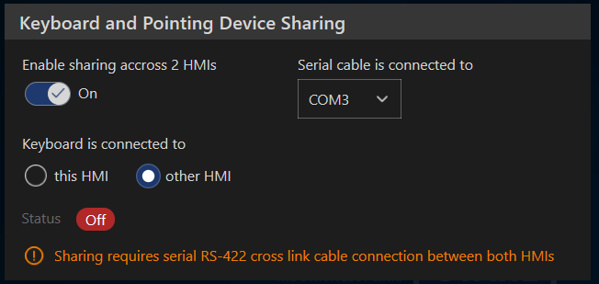
| Tastatur-/Maus-Sharing ist nicht kompatibel mit Sleep-Modus. |
Wird die Sharing-Option aktiviert, erscheint dieses Fenster, in dem der Status des Tastatur-Sharing angezeigt wird.
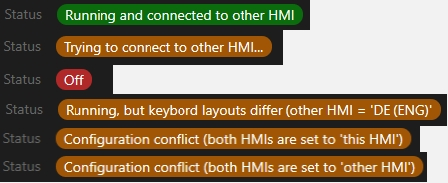
Ist die Verbindung aufgebaut, leuchten auf beiden HMIs die Tastaturicons dauerhaft.
Das HMI welches gerade aktiv ist, bei dem leuchtet das Tastaturicon grün  und bei dem HMI welches im Standby ist, leuchtet das Tastaturicon orange
  .Wird die Verbindung unterbrochen, fangen beide Icons an zu blinken, wobei die Farbgebung erhalten bleibt.
Übernahme von Änderungen konfigurieren
- Öffnen Sie das Menü User Interface.
- Aktivieren Sie Apply, wenn die Änderungen beim Verlassen des Registers übernommen werden sollen.
- Sobald Sie in einen anderen Reiter wechseln, werden die Einstellungen übernommen.
- Aktivieren Sie Revert, wenn die Änderungen über den Button Apply übernommen werden sollen.
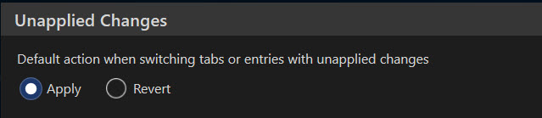
Wenn Sie nicht auf Apply klicken, werden die Änderungen verworfen.
Keyboard Wedge
Die Funktion Keyboard Wedge sendet ASCII-basierte Daten einer seriellen Schnittstelle als Tastatur-generierte Zeichen an den Host. Die übertragenen Daten werden in der Zielapplikation wie reale Eingaben der Tastatur interpretiert. Mit der Funktion können Scans von Lesegeräten wie Barcode-Scanner oder RFID-Leser in Tastatureingaben umgewandelt werden.
HINWEIS Für den Vorgang sind Administratorrechte erforderlich. |
Im Menü Keyboard Wedge haben Sie folgende Möglichkeiten:
Einstellungen übernehmen oder verwerfen
- Klicken Sie auf Apply, um die Einstellungen zu übernehmen.
- Klicken Sie auf Revert, um die Änderungen zu verwerfen.
Gerät hinzufügen
Treiber von einem USB-Massenspeicher installieren
| Der UWF-Filter muss deaktiviert sein, um den Gerätetreiber installieren zu können. |
- Prüfen Sie, ob der Thin-Client den Systemvoraussetzungen des Eingabegeräts entspricht.
- Stellen Sie sicher, dass der USB-Massenspeicher ein bekanntes Gerät ist oder deaktivieren Sie den USB-Lockdown.
- Öffnen Sie das Menü Maintenance.
- Öffnen Sie über Add / Remove Device die Systemeinstellung des Thin-Client.
- Installieren Sie den Gerätetreiber auf dem Thin-Client.
- Schließen Sie das Eingabegerät an einen freien COM-Port an. Die Bezeichnung des COM-Ports ist abhängig von der HMI-Geräteplattform.
- Öffnen Sie das Menü Keyboard Wedge.
- Aktivieren Sie Simulate keyboard input via a connected reader/scanner device.
- Klicken Sie auf + Add / Auto Connect, um das Gerät zu verbinden.
COM-Schnittstelle parametrieren
| Die Konfiguration der COM-Schnittstelle muss der Spezifikation des Lesegeräts entsprechen, um eine korrekte Datenübertragung zu gewährleisten. |
| Port | Legt den seriellen Anschluss fest, an dem die Daten des Lesegeräts empfangen werden |
| Baudrate | Legt die Datenübertragungsrate des COM-Ports fest, muss dem Lesegerät entsprechen 2400 / 4800 / 9600 / 19200 / 38400 |
| Data Bits | Gibt die Länge der übertragenen Datenbits an 7: Ein Zeichen ist 7 Bit lang 8: Ein Zeichen ist 8 Bit lang (üblicher Wert) |
| Stop Bits | Gibt die Anzahl der Bits an, die das Ende einer Zeichenübertragung kennzeichnen 1: Stoppbit ist ein Bit lang (üblicher Wert) 2: Stoppbit ist zwei Bits lang |
| Parity | Gibt an, ob und wie das Paritätsprüfbit berechnet werden soll NONE: kein Bitprüfverfahren EVEN: Summe der Bits eines zu übertragenden Zeichens ist gerade ODD: Summe der Bits eines zu übertragenden Zeichens ist ungerade |
- Öffnen Sie das Menü Keyboard Wedge.
- Wählen Sie unter Serial Communication den COM-Port des angeschlossenen Geräts.
- Wählen Sie die passende Baudrate für das angeschlossene Gerät.
- Legen Sie die Parameter Data Bits, Stop Bits und Parity für die serielle Schnittstelle fest.
Eine aktive Verbindung wird im Status angezeigt.
Behandlung von Steuerzeichen konfigurieren
| Sie können festlegen, ob vom Barcodescanner gesendete Steuerzeichen für den Zeilenumbruch das Drücken der Eingabetaste (Enter) simulieren sollen. Dies kann erforderlich sein, damit ein eingescannter Barcode korrekt abgeschlossen und übernommen wird. |
- Aktivieren Sie Translate CR to Enter-key, um "CR" als Steuerzeichen zu verwenden.
- Aktivieren Sie Translate LF to Enter-key, um "LF" als Steuerzeichen zu verwenden.
Server Tastaturlayout einstellen
| Damit die eingescannten Zeichen vor allem Sonderzeichen korrekt verarbeitet werden, müssen die Tastaturlayouts der beteiligten Geräte übereinstimmen. Wenn der Thin-Client auf das US-Layout eingestellt ist, muss dieses Layout auch auf dem verbunden Server eingestellt sein. Bei Verbindungen über eine KVM-Box müssen Sie das Layout zusätzlich in der Bedienoberfläche der KVM-Box einstellen. Folgende Einstellungen sind unter Server Keyboard Layout möglich: US Amerikanische Tastaturbelegung: QWERTY-Anordnung |
- Setzen Sie Server Keyboard Layout auf "US", um die einwandfreie Funktion zu gewährleisten.
Verzögerung der Datenübertragung einstellen
| KVM Keystroke Delay bestimmt die Verzögerung, die eingehalten wird, bis das nächste Zeichen an eine KVM-Box weitergeleitet wird. Die Verzögerung stellt sicher, dass bei einem schnellen Zeichenempfang keine Zeichen bei der Übermittlung an den Host verloren gehen. In der Regel ist der Standardwert ausreichend. |
- Vergrößern Sie den Wert nur, wenn bei der Datenübertragung Zeichen verloren gehen.
- Stellen Sie über den Schieberegler oder die Pfeile die Verzögerung ein, Einstellbereich 1 bis 50 ms.
Access Control
Im Menü Access Control können Sie die dreistufige Benutzerkontrolle aktivieren und das automatische Abmelden des Benutzers konfigurieren.
Einstellungen übernehmen oder verwerfen
- Klicken Sie auf Apply, um die Einstellungen zu übernehmen.
- Klicken Sie auf Revert, um die Änderungen zu verwerfen.
Benutzerrollen aktivieren
Benutzerrollen aktivieren
- Öffnen Sie das Menü Access Control.
- Aktivieren Sie unter Main die 3-stufige Zugriffskontrolle.
- Aktivieren Sie Limit Operator access to Dashboard, um die Registerleiste im Dashboard für den Operator auszublenden.
Für den Operator sind nur noch die Daten im Dashboard sichtbar. - Geben Sie unter Login Passwords unterschiedliche Passwörter für die Benutzerrollen "Engineer" und "Admin" ein.
- Wiederholen Sie die Passworteingabe. Wenn die Passwörter falsch sind, gibt das System eine Fehlermeldung aus.
- Klicken Sie auf Apply, um die Einstellungen zu übernehmen.
- Die Benutzer "Engineer" und "Admin" müssen sich mit ihrem Passwort anmelden.
Automatischen Logout aktivieren
Für die Benutzerrollen Admin und Engineer kann ein automatischer Logout eingestellt werden. Der Benutzer wird automatisch ausgeloggt, sobald er länger als die festgelegte Logoutzeit inaktiv war.
- Öffnen Sie das Menü Access Control.
- Aktivieren Sie Auto Logout, um das automatische Abmelden des Benutzers zu aktivieren.
- Stellen Sie unter after user not operating RemoteHMI Menu for die Logoutzeit ein (1 bis 60 Minuten).
Connections
Im Menü Connections haben Sie folgende Möglichkeiten:
- Mehrere parallele Verbindungen erlauben
- Verbindungen automatisch neu aufbauen
- Status des Host automatisch prüfen
Einstellungen übernehmen oder verwerfen
- Klicken Sie auf Apply, um die Einstellungen zu übernehmen.
- Klicken Sie auf Revert, um die Änderungen zu verwerfen.
Mehrere parallele Verbindungen erlauben
| Pro-Lizenz erforderlich. |
Die Funktion Allow Multiple simultanous connections erlaubt die parallele Nutzung mehrerer Remote-Verbindungen (Multi-Session-Verbindungen). So können Sie:
- Die Ansichten zwischen den Remote-Verbindungen wechseln, ohne die Verbindung zu beenden
- Mehrere Remote-Verbindungen auf einem geteilten Display darstellen
- Mehrere Remote-Verbindungen auf zwei oder mehr Displays darstellen
Multi-Session-Verbindung aktivieren
- Öffnen Sie das Menü Connections.
- Aktivieren Sie Allow Multiple simultanous connections, um den Aufbau mehrerer Remote-Verbindungen zu zulassen.
Verbindungen automatisch neu aufbauen
Unter On connection loss, auto reconnect können Sie global die Wartezeit einstellen, nach der bei einem Verbindungsverlust eine Neuverbindung versucht wird
| Die Funktion muss einzeln für jede Remote-Verbindung im Adressbucheintrag aktiviert werden. |
- Öffnen Sie das Menü Connections.
- Stellen Sie unter On connection loss, auto reconnect after ein, nach wie vielen Sekunden der Verbindungsaufbau wieder gestartet werden soll (1 bis 30 Sekunden).
Status des Host automatisch prüfen
Über die Funktion Connection Health Check sendet der Thin-Client zyklisch Pings (Echorequests) an alle im Adressbuch konfigurierten Server. Das Ergebnis des Requests wird als Status der Verbindung im Adressbuch dargestellt.
Der Connection-Health-Check funktioniert nur korrekt, wenn die Firewalls der Server eine Antwort auf einen Echorequest zulassen.
Wenn ein Echorequest nicht erwünscht ist, können Sie die Funktion abschalten. In diesem Fall wird der Status der Verbindung im Adressbuch nicht angezeigt.
Health Check aktivieren
- Öffnen Sie das Menü Connections.
- Wenn Sie eine Firewall verwenden, prüfen Sie, ob die Firewall einen Echorequest erlaubt und akitivieren Sie den Echorequest.
- Aktivieren Sie Ping servers to show reachable state on Address Book buttons, um die Remote-Verbindungen ständig zu überprüfen.
- Klicken Sie auf Apply.
- Der Thin-Client überwacht die Remote-Verbindungen und zeigt den Status der aktiven Verbindungen an.
| Wenn ein Echorequest des Host nicht möglich oder nicht erwünscht ist, dektivieren Sie Ping servers to show reachable state on Address Book buttons. Die Remote-Verbindungen werden nicht überwacht. Es wird kein Status der Verbindungen angezeigt. |
Import und Export
Die Firmware unterstützt den Import und Export der meisten Einstellungen in die verschlüsselte Datei "RemoteHMI.config". Die Datei kann auf einen USB-Massenspeicher oder auf ein Netzlaufwerk exportiert werden. Beim Import können über einen Filter die Einstellungen gewählt werden, deren Übernahme nicht gewünscht ist (z.B. Netzwerkeinstellungen).
Mit Hilfe dieser Funktion können Sie:
- Die Geräte-Konfiguration nach dem Zurücksetzen des Geräts wiederherstellen
- Die Geräte-Konfiguration auf einen anderen Thin-Client übertragen
Im Menü Import & Export haben Sie folgende Möglichkeiten:
HINWEIS Für den Vorgang sind Administratorrechte erforderlich. |
Gerätedatei importieren
| Der UWF-Filter muss deaktiviert sein, um den Vorgang ausführen zu können. |
HINWEIS USB-Massenspeicher im Ex-Bereich Verwenden Sie im Ex-Bereich ausschließlich USB-Massenspeicher in eigensicherer Ausführung. |
Sie können folgende Einstellungen beim Import ausschließen:
- Application List: Liste der Applikationen (siehe App-Verwaltung)
- Network Settings: Netzwerkeinstellungen (siehe Netzwerk)
- Access Control Password: Passwörter der Zugriffsberechtigung (siehe Access Control)
HINWEIS Nur bekannte Passwörter importieren! Stellen Sie sicher, dass Ihnen die eingestellten Passwörter bekannt sind, bevor Sie den Import starten. |
Konfigurationsdatei von einem USB-Massenspeicher importieren
- Wenn der USB-Lockdown aktiviert ist, stellen Sie sicher, dass der USB-Massenspeicher ein bekanntes Gerät ist oder deaktivieren Sie den USB-Lockdown.
- Schließen Sie den USB-Massenspeicher an.
- Öffnen Sie das Menü Import & Export.
- Wählen Sie im Importfilter die nicht benötigten Konfigurationen.
- Aktivieren Sie USB Flash Drive.
- Klicken Sie auf Import.
Der Fortschritt des Imports wird angezeigt.
Wenn der Vorgang erfolgreich beendet wurde, gibt die Firmware eine Meldung aus. - Wenn eine Fehlermeldung ausgegeben wird, prüfen Sie ob, der USB-Massenspeicher richtig gesteckt und nicht schreibgeschützt ist.
- Entfernen Sie den USB-Massenspeicher, bevor Sie das Gerät neu starten.
- HINWEIS:
Wenn ein Sie einen bootbaren Recovery PE Lite USB-Massenspeicher nicht entfernen, erwartet das Gerät bei einem Neustart eine Installation der Firmware!
- HINWEIS:
- Klicken Sie auf Apply, um die importierten Einstellungen zu übertragen.
- Starten Sie das Gerät neu, um die geänderte Konfiguration zu aktivieren.
Konfigurationsdatei von einem Netzlaufwerk importieren
- Speichern Sie die Import-Datei auf dem Netzlaufwerk.
- Wählen Sie im Importfilter die nicht benötigten Konfigurationen.
- Aktivieren Sie Network.
- Klicken Sie auf Select, um das Netzlaufwerk im Windows Explorer zu wählen.
- Klicken Sie auf Import.
Der Fortschritt des Imports wird angezeigt.
Wenn der Vorgang erfolgreich beendet wurde, gibt die Firmware eine Meldung aus. - Klicken Sie auf Apply, um die importierten Einstellungen zu speichern.
- Starten Sie das Gerät neu, um die geänderte Konfiguration zu aktivieren.
Gerätedatei exportieren
Konfigurationsdatei auf einen USB-Massenspeicher exportieren
- Wenn der USB-Lockdown aktiviert ist, stellen Sie sicher, dass der USB-Massenspeicher ein bekanntes Gerät ist oder deaktivieren Sie den USB-Lockdown.
- Schließen Sie den USB-Massenspeicher an.
- Aktivieren Sie USB Flash Drive.
- Klicken Sie auf Export.
Der USB-Massenspeicher wird geprüft.
Wenn keine Konfigurationsdatei vorhanden ist, wird diese sofort gespeichert. - Wenn bereits eine Konfigurationsdatei vorhanden ist, bestätigen Sie das Überschreiben der vorhandenen Datei.
Wenn der Vorgang erfolgreich beendet wurde, gibt die Firmware eine Meldung aus. Die Datei RemoteHMI.config ist im Root-Verzeichnis des USB-Massenspeichers gespeichert. - Entfernen Sie den USB-Massenspeicher.
| Wenn ein Sie einen bootbaren Recovery PE Lite USB-Massenspeicher nicht entfernen, erwartet das Gerät bei einem Neustart eine Installation der Firmware! |
Konfigurationsdatei auf ein Netzlaufwerk exportieren
- Aktivieren Sie Network.
- Klicken Sie auf Select, um das Netzlaufwerk im Windows Explorer zu wählen.
- Klicken Sie auf Export.
Das Netzlaufwerk wird geprüft.
Wenn keine Konfigurationsdatei vorhanden ist, wird diese sofort gespeichert. - Wenn bereits eine Konfigurationsdatei vorhanden ist, bestätigen Sie das Überschreiben der vorhandenen Datei.
Wenn der Vorgang erfolgreich beendet wurde, gibt die Firmware eine Meldung aus. Die Datei RemoteHMI.config ist auf dem Netzlaufwerk gespeichert.
Firmware updates
Im Menü Update können Sie ein Update der Firmware von einem USB-Massenspeicher oder einem Netzlaufwerk durchführen.
HINWEIS Für den Vorgang sind Administratorrechte erforderlich. |
Der UWF-Filter muss deaktiviert sein, um die Firmware speichern zu können.
Im Menü werden folgende Informationen angezeigt
- Installed: Revisionsstand der installierten Firmware
- Available: Verfügbare Firmware, erscheint wenn eine Update-Datei gefunden wurde
- Source: Quelle des verfügbaren Updates, erscheint wenn eine Update-Datei gefunden wurde
Firmware-Update durchführen
HINWEIS USB-Massenspeicher im Ex-Bereich Verwenden Sie im Ex-Bereich ausschließlich USB-Massenspeicher in eigensicherer Ausführung. |
Firmware Update von einem USB-Massenspeicher durchführen
HINWEIS Datenverlust bei Abbruch der Update-Installation Während des Vorgangs startet die Firmware neu. Unterbrechen Sie den Vorgang nicht und schalten Sie das Bedienterminal nicht aus. |
- Wenn der USB-Lockdown aktiviert ist, stellen Sie sicher, dass der USB-Massenspeicher ein bekanntes Gerät ist oder deaktivieren Sie den USB-Lockdown.
- Schließen Sie den USB-Massenspeicher an.
- Klicken Sie auf Check for Update.
Die Firmware durchsucht die angeschlossenen USB-Geräte nach verfügbaren Updates.
Wenn ein Update verfügbar ist, wird es unter Available angezeigt. - Klicken Sie auf Install Update, um das Update zu installieren.
Die Update-Installation startet.
Wenn das Update beendet ist, wird im Menü das Änderungsprotokoll angezeigt. - Entfernen Sie den USB-Massenspeicher.
Firmware-Update von einem Netzlaufwerk durchführen
HINWEIS Datenverlust bei Abbruch der Update-Installation Während des Vorgangs startet die Firmware neu. Unterbrechen Sie den Vorgang nicht und schalten Sie das Bedienterminal nicht aus. |
| Die Update-Datei erhalten Sie von unserem Support. |
- Speichern Sie die Update-Datei auf dem Netzlaufwerk.
- Klicken Sie auf Select, um das Netzlaufwerk im Windows Explorer zu wählen.
- Klicken Sie auf Check for Update.
Die Firmware durchsucht das Netzlaufwerk nach verfügbaren Updates.
Wenn ein Update verfügbar ist, wird es unter Available angezeigt. - Klicken Sie auf Install Update, um das Update zu installieren.
Die Update-Installation startet.- Wenn das Update beendet ist, gibt das System eine Meldung aus.
Gewusst wie ...
Störungen beheben
| Bedienung des Touchscreen ist ungenau | ||
| Ursache | Was tun? | Wer? |
| Touchscreen verdreckt |
| Operator |
| Kalibrierung fehlerhaft |
| Operator |
| Displayfront beschädigt |
| Engineer |
| Anzeige der Basisstation ist schwarz | ||
| Ursache | Was tun? | Wer? |
| Kabelverbindung zwischen Basisstation und HMI-Gerät unterbrochen |
| Engineer |
| Bildschirm ist schwarz und Tastatur leuchtet | ||
| Ursache | Was tun? | Wer? |
| Einmaliges Störereignis zum Beispiel durch Überspannung |
| Engineer |
| Bildschirm ist schwarz und Tastatur leuchtet nicht | ||
| Ursache | Was tun? | Wer? |
| Kabelverbindung zwischen Basisstation und HMI-Gerät unterbrochen |
| Engineer |
| Die Netzwerkverbindung setzt häufig aus oder ist instabil | ||
| Ursache | Was tun? | Wer? |
| Kabel nicht korrekt im Klemmkasten aufgelegt |
| Engineer |
| Kabellänge überschritten |
| Engineer |
| Das System startet nach der Aufforderung zum Neustart nicht | ||
| Ursache | Was tun? | Wer? |
| Der zuletzt ausgeführte Vorgang hat einen fatalen Systemfehler verursacht. |
| Engineer |
| Bluetooth Barcodescanner funktioniert nicht | ||
| Ursache | Was tun? | Wer? |
| Akku/Batterie zu schwach |
| Engineer |
| Barcodescanner nicht mit der Basisstation gekoppelt |
| Engineer |
| Kabelverbindung zwischen Basisstation und HMI-Gerät unterbrochen |
| Engineer |
| Falschen Passkey zur Verbindungsherstellung eingegeben |
| Engineer |
| Barcodescanner defekt |
| Engineer |
| Kabelgebundener Barcodescanner funktioniert nicht | ||
| Ursache | Was tun? | Wer? |
| Kabelverbindung zwischen Barcodescanner und Basisstation unterbrochen |
| Engineer |
| Barcodescanner defekt |
| Engineer |
| Verbindung des Remote HMI Device Manager zum Thin-Client nicht möglich | ||
| Ursache | Was tun? | Wer? |
| Netzwerk falsch konfiguriert |
| Engineer |
| Zugriff des Device-Managers auf den Thin-Client nicht erlaubt |
| Engineer |
VNC-Server-Dienst auf dem Host aktivieren
Im Folgenden ist das Vorgehen für den TightVNC-Server dargestellt.
Um eine VNC-Verbindung aufbauen zu können, muss der VNC-Server-Dienst auf dem Host aktiviert sein. Die zur Verbindung notwendige IP-Adresse bezieht der VNC-Server-Dienst aus den Einstellungen der Netzwerkverbindung des PC. Abhängig von der Konfiguration wird die IP-Adresse manuell festgelegt oder von einem DHCP-Server zugewiesen. Im Adressbuch der Firmware wird diese IP-Adresse als Server-IP der VNC-Verbindung festgelegt.
Der Verbindungsaufbau ist von der Einstellung im VNC-Server abhängig und erfolgt als:
- direkte Verbindung ohne Passwortabfrage
- Verbindung mit VNC-Passwort
- Verbindung mit Windows-Passwort
VNC-Server-Parameter
Die nachfolgend aufgeführten Parameter sind zur Konfiguration der VNC-Verbindung notwendig. Die konkrete Bezeichnung ist abhängig vom verwendeten VNC-Server-Dienst.
VNC-Server-Adresse
Die VNC-Server-Adresse entspricht der IP-Adresse des Servers oder dem Servernamen.
In der Regel bieten die VNC-Server-Dienste verschiedene Möglichkeiten, um die Adresse zu ermitteln, mit der der Server im Netz aufgerufen werden kann.
In den Einstellungen des VNC-Servers können zusätzlich zur IP-Adresse Portnummern vergeben werden, mit der der Server im Netz aufgerufen werden kann.
Die Zieladresse des Host muss sich im Netzwerk des Thin-Client befinden bzw. muss vom Thin-Client erreichbar sein!
Ports
Accept connections on port
| Definiert den Port der Serververbindung für die Datenübermittlung (Standard Port 5900). Wenn Sie wegen Netzwerkkonflikten einen anderen Port verwenden, müssen Sie diesen konfigurieren. Beachten Sie die Einstellungen einer Firewall. |
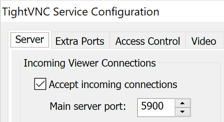
VNC-Passwort
VNC-Serverapplikationen authentifizieren den Benutzer einer VNC-Verbindung über ein Passwort. Folgende Passwort-Verfahren sind möglich:
| None | Legt kein Passwort fest. Der VNC-Server auf dem Host erlaubt jedem Remote-Rechner (Remote HMI) den Zugriff, der über seine Adresse eine VNC-Verbindung anfordert. |
| VNC-Passwort | Definiert je nach VNC-Serverapplikation ein oder mehrere Passwörter, die der VNC-Server-Dienst vom Client zur Authentifizierung anfordert. |
| Windows-Passwort | Verwendet die Windows Zugangsauthentifizierung. Der VNC-Server-Dienst gewährt dem Client den Zugriff auf den Host, wenn die Anmeldung mit dem gültigen Windows-Passwort erfolgt. |
| Single sign on | Verwendet die Windows Zugangsauthentifizierung und die Authentifizierung durch den Windows basierten Login. Der VNC-Server-Dienst gewährt dem Client den Zugriff, wenn der Benutzer sich mit einem gültigen Windows-Login authentifiziert. |
Encryption
Die meisten VNC-Server nutzen für die Übertragung der Bild-, Maus und Tastaturinformationen eine Verschlüsselung, um diese vor unberechtigtem Zugriff zu schützen.
| Always on | Daten werden immer verschlüsselt |
| Prefer on | Daten sind immer verschlüsselt sind, es sei denn, der Thin-Client fordert keine Verschlüsselung an (Standard). Die Einstellung ist erforderlich, wenn in der Konfiguration keine Verschlüsselung angefordert wird. |
| Prefer off | Daten werden nicht verschlüsselt, es sei denn, der Thin-Client fordert eine Verschlüsselung an. Die Einstellung ist erforderlich, wenn in der Konfiguration eine Verschlüsselung angefordert wird. |
Prompt local user to accept connections
Erlaubt dem Anwender des Host die Verbindungsanfrage anzunehmen oder zurückzuweisen. Da im Regelfall der Host für den direkten Remote-Zugriff eingesetzt wird, ist diese Einstellung für die Thin-Client-Verbindung nicht relevant.
Start VNC Server automatically with Windows
Legt fest, dass der Dienst des VNC-Server automatisch mit dem Hochfahren (Starten) von Windows aktiviert wird. Wenn diese Funktion nicht aktiviert ist, muss der Remote-Zugriff nach einem Systemstart des Host-PCs explizit gestartet werden.
DRDC-Client-Verbindung
Der DeltaV®-Remote-Desktop-Connection-Client (DRDC) von EMERSON erlaubt den Zugriff auf eine virtualisierte Operator- oder Engineering-Workstation innerhalb einer DeltaV®-Virtualisierungsarchitektur. So ist über das Ethernet der Zugriff auf Anwendungen möglich, die auf einem Prozessleitsystem laufen.
Eine DRDC-Verbindung fügen Sie über eine App im Register Applications hinzu (siehe Apps hinzufügen).
| Pro-Lizenz erforderlich. |
Digitale Signatur
Digitale Signatur von Programmen der R. STAHL HMI Systems
Alle Programmdateien von R. STAHL HMI Systems, die ausführbaren Code (RemoteHMI, DeviceControlPanel etc.) enthalten, sind digital signiert, einschließlich des Setup. Die digitale Signatur wird dazu verwendet, um sicherzustellen, dass Programmdateien nach ihrer Veröffentlichung nicht verändert wurden und dass die Software vom Hersteller stammt. Sie basieren auf digitale Zertifikate, welche von einer hierfür berechtigten und vertrauenswürdigen Stelle an eine Person (oder ein Unternehmen) ausgegeben wurden, die durch diese Stelle identifiziert wurde.
Um eine digitale Signatur zu überprüfen, müssen zwei Teile verifiziert werden:
- Digitale Signatur: Es handelt sich hierbei um einen verschlüsselten Hashwert, der von einer Hashfunktion für eine Datei erzeugt und mit dem privaten Schlüssel des unterliegenden Zertifikats verschlüsselt wurde.
- Zertifikat: Eine Software stammt vom Hersteller, wenn sie mit seinem Zertifikat signiert wurde. Daher muss überprüft werden, ob das korrekte Zertifikat verwendet wurde und ob das Zertifikat gültig ist. Im Einzelnen sollten der Aussteller des Zertifikats, der Eigentümer, der Zertifizierungspfad, die Seriennummer und der Fingerabdruck überprüft werden.
Überprüfung der digitalen Signatur
Die hierfür notwendige Information befindet sich auf dem Karteireiter Digitale Signaturen: Lokalisieren Sie die Datei im Explorer, klicken mit der rechten Maustaste auf die Datei, so dass sich das Kontext-Menü öffnet und wählen Eigenschaften. Wenn Sie diesen Karteireiter nicht sehen, dann wurde die Datei nicht unterschrieben oder die Signatur wurde entfernt - die Überprüfung ist fehlgeschlagen.
Wählen Sie – sofern vorhanden - immer SHA-256 an und klicken Sie auf Details.
Details der digitalen Signatur
Ein neues Fenster öffnet sich, welches generelle Informationen zur Signatur anzeigt. Die wichtigste Aussage auf dieser Seite ist, dass die digitale Signatur gültig ist.
Die Signatur ist dann gültig, wenn:
- die Datei - nachdem sie unterschrieben wurde - nicht mehr verändert wurde: Der berechnete Hashwert, basierend auf der ausgewählten Hashfunktion, entspricht dem entschlüsselten Hashwert in der Signatur.
- die Zertifizierungskette vollständig ist, und
- das zugrundeliegende Zertifikat (welches ein gefälschtes sein kann) in Ordnung ist.
Ansonsten erscheint eine Fehlermeldung, markiert durch ein Fehlersymbol, als Beispiel:

Überprüfung des Zertifikats
Klicken Sie auf Zertifikat anzeigen, um das verwendete Zertifikat zu überprüfen.
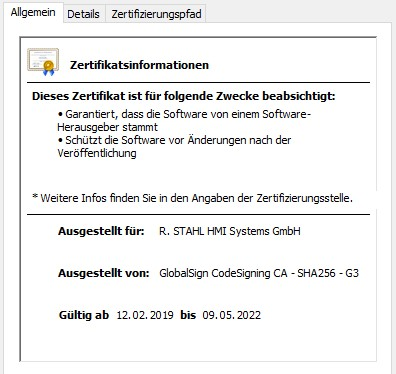
Es öffnet sich ein neues Fenster mit drei Karteireitern, die Details zum Zertifikat anzeigen, welches für die Signatur der Datei verwendet wurde. Es sind nun die beiden Felder "Ausgestellt für" und "Ausgestellt von" zu betrachten, deren Werte wie folgt sein müssen, ansonsten ist die Überprüfung fehlgeschlagen.
Ausgestellt für: R.Stahl HMI Systems GmbH
Ausgestellt von: GlobalSign Code Signing CA
oder: Sectigo Public Code Signing CA EV R36
Sofern Sie weitere Elemente überprüfen möchten (Fingerabdruck, Seriennummer etc.) setzen Sie sich bitte mit dem technischen Support in Verbindung, so dass wir Ihnen die passenden Prüfsumme mitteilen. Sie ist je nach Produkt von unterschiedlichen Ausstellern signiert worden.
Quelle
Textpassagen entnommen aus:
Adressen
R. STAHL HMI Systems GmbH Adolf-Grimme-Allee 8 D 50829 Köln | |||||
T: F: E: | (Sales Support) (Technischer Support) (Sales Support) (Technischer Support) | +49 221 768 06 - 1200 +49 221 768 06 - 5000 +49 221 768 06 - 4200 | |||
| |||||
